
下载 WinMTR,下载地址:点此直达
下载完毕后,解压,会看到两个文件夹,分别为:WinMTR_x32、WinMTR_x64
其中,32 位系统进入 WinMTR_x32 文件夹,64 位系统进入 WinMTR_x64 文件夹,查看系统位数请您在我的电脑上右键,选择属性,在系统类型中可以看到系统位数。
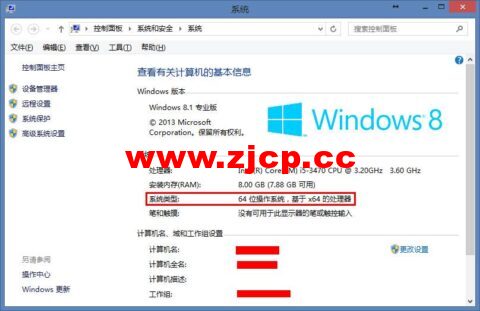
注:Windows XP 系统请直接转至 WinMTR_x32 文件夹文章源自主机测评网-https://www.zjcp.cc/2130.html
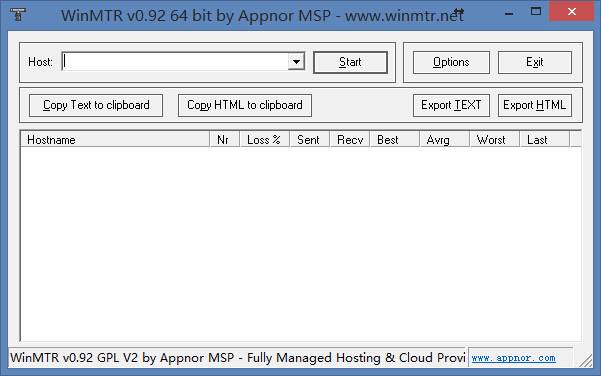
进入后打开程序(WinMTR.exe),界面如下图:
 文章源自主机测评网-https://www.zjcp.cc/2130.html
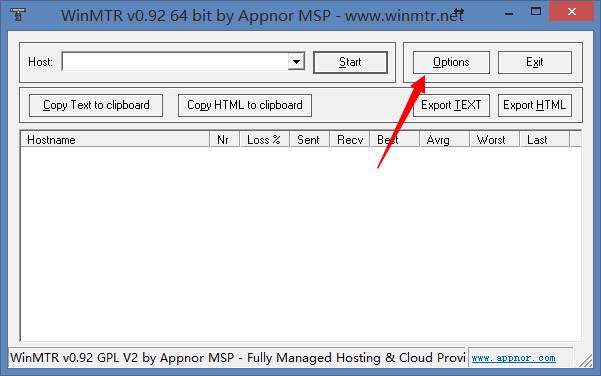
点击 Options 按钮:
 文章源自主机测评网-https://www.zjcp.cc/2130.html
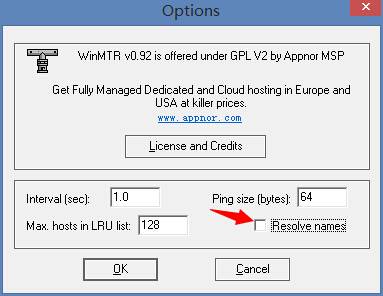
将 Resolve names 复选框的勾去掉,然后点击OK保存设置:
 文章源自主机测评网-https://www.zjcp.cc/2130.html
在 Host 输入 IP 或者域名,点击 Start 按钮: 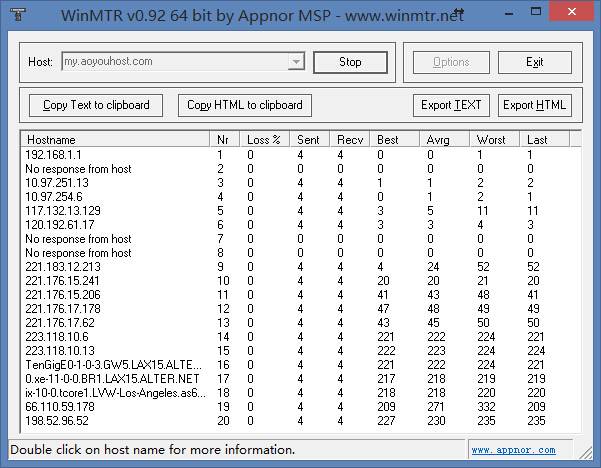 文章源自主机测评网-https://www.zjcp.cc/2130.html
然后截图保存,在用户工单(Ticket)中插入附件。文章源自主机测评网-https://www.zjcp.cc/2130.html
注:程序打开时的默认窗体大小可能无法容纳跟踪结果,请您调整窗口大小。文章源自主机测评网-https://www.zjcp.cc/2130.html
使用 Linux/macOS 系统的用户请使用 mtr 命令,命令如下:文章源自主机测评网-https://www.zjcp.cc/2130.html
mtr --no-dns IP/域名示例:文章源自主机测评网-https://www.zjcp.cc/2130.html
mtr --no-dns my.aoyohost.comMac 系统请使用 Mtr(需下载)或者网络工具中的 Traceroute 功能
Mtr:http://rudix.org/packages/mtr.html文章源自主机测评网-https://www.zjcp.cc/2130.html