
简要结论:这款 VPS 更适合需要 Windows 环境或远程桌面的用户。主要优点是支持 Windows 使用场景;需要注意的是暂未匹配到公开 YABS 跑分,建议先月付测试稳定性,结构化套餐字段不足,购买前需要核对价格、流量、带宽和续费规则。
- 适合:需要 Windows 环境或远程桌面的用户
- 优点:支持 Windows 使用场景
- 注意:暂未匹配到公开 YABS 跑分,建议先月付测试稳定性;结构化套餐字段不足,购买前需要核对价格、流量、带宽和续费规则
Linode VPS 创建并启动后,下一步就是通过 SSH 连接到服务器进行管理。下面详细说明连接步骤,包括客户端选择、IP 获取和登录过程。文章源自主机测评网-https://www.zjcp.cc/51460.html
SSH 连接概述
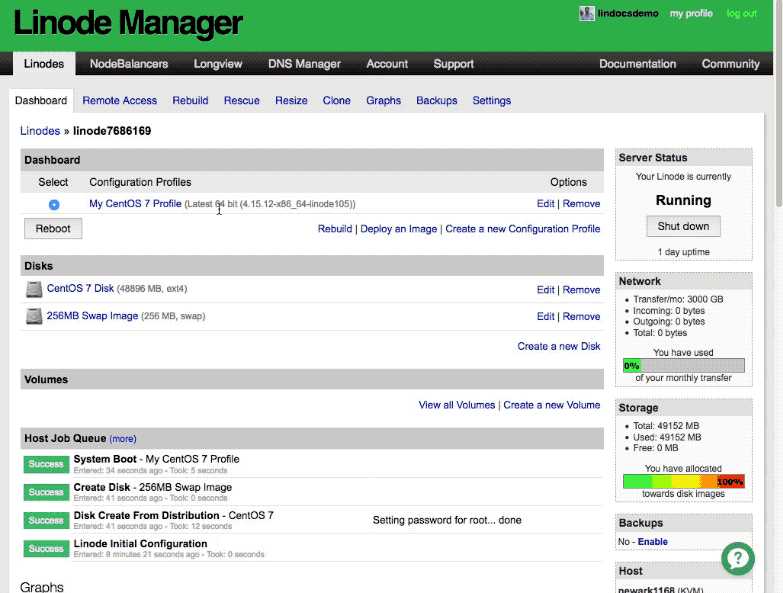
SSH(Secure Shell)是连接 Linode VPS 的标准协议,它会加密客户端与服务器间的所有数据传输,包括密码等敏感信息。不同操作系统都有对应的 SSH 客户端:文章源自主机测评网-https://www.zjcp.cc/51460.html
- Linux:使用终端窗口,无论桌面环境还是窗口管理器。
- macOS:系统自带终端应用程序,从“应用程序 > 实用工具”中打开。
- Windows:无内置 SSH 客户端,推荐使用免费开源的 PuTTY。
 文章源自主机测评网-https://www.zjcp.cc/51460.html
获取 Linode IP 地址
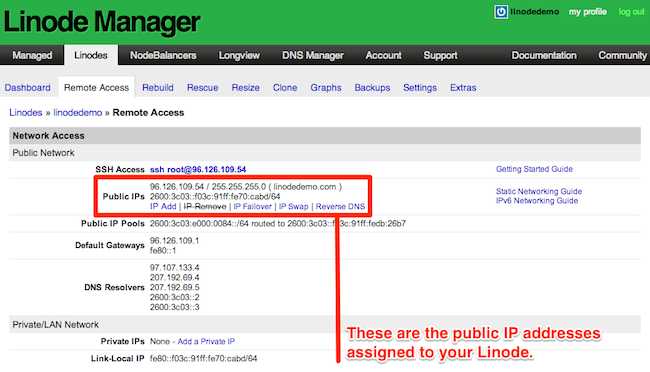
登录 Linode 控制面板,找到你的 VPS IP 地址:文章源自主机测评网-https://www.zjcp.cc/51460.html
- 点击“Linodes”选项卡。
- 选择你的 Linode 实例。
- 切换到“Remote Access”选项卡。
- 在“Public IPs”部分查看 IP 地址。
操作界面如下图所示。文章源自主机测评网-https://www.zjcp.cc/51460.html
 文章源自主机测评网-https://www.zjcp.cc/51460.html
通过 SSH 登录 Linode
准备好 IP 地址和 SSH 客户端后,即可登录。以下以 Linux 和 macOS 的终端为例,Windows 用户使用 PuTTY 可参考类似步骤。文章源自主机测评网-https://www.zjcp.cc/51460.html
在终端中输入命令(替换为你的实际 IP):文章源自主机测评网-https://www.zjcp.cc/51460.html
ssh root@123.456.78.90
首次连接时,会出现主机真实性警告,因为客户端未见过服务器的密钥指纹。提示如下:文章源自主机测评网-https://www.zjcp.cc/51460.html
The authenticity of host '123.456.78.90 (123.456.78.90)' can't be established.
RSA key fingerprint is 11:eb:57:f3:a5:c3:e0:77:47:c4:15:3a:3c:df:6c:d2.
Are you sure you want to continue connecting (yes/no)?
输入 yes 并按 Enter 确认,服务器密钥将被添加到已知主机列表:文章源自主机测评网-https://www.zjcp.cc/51460.html
Warning: Permanently added '123.456.78.90' (RSA) to the list of known hosts.
随后输入 root 密码:
root@123.456.78.90's password:
连接成功后,提示符变为:
root@li123-456:~#
此时你已进入 Linode VPS 的 root shell,可以执行命令管理服务器。
适合人群
这个教程适合刚入手 Linode VPS 的用户,特别是 Linux 新手。通过这些步骤,能快速从本地电脑访问远程服务器,进行系统配置、软件安装等操作。熟悉命令行的开发者或运维人员也能用作参考,确保连接顺畅。
购买前注意事项
连接前确认 Linode 实例已启动,且 root 密码已设置(创建时可选)。IP 地址以控制面板显示为准,首次登录需手动确认指纹以避免安全风险。Windows 用户下载 PuTTY 后,直接输入 IP 和端口 22 即可。实际操作中,密码输入不会显示字符,按回车提交。如果连接失败,检查防火墙设置或网络状况,购买前以 Linode 官网页面为准。