简要结论:这款 VPS 更适合预算有限、希望先低成本试用的用户,也适合需要美国、加拿大节点建站或测试的用户。主要优点是价格信息比较突出,适合先按预算筛选;需要注意的是购买前需要核对价格、流量、带宽、机房和续费规则。
- 适合:预算有限、希望先低成本试用的用户;需要美国、加拿大节点建站或测试的用户
- 优点:价格信息比较突出,适合先按预算筛选
- 注意:购买前需要核对价格、流量、带宽、机房和续费规则
GreenGeeks是著名的美国主机商,对于很多外贸用户独立建站,或者是个人博客建站都是非常不错的,我们之前写过GreenGeeks测评相关的文章,想了解GreenGeeks怎么样的朋友可以参考。这里我们主要详细介绍下GreenGeeks的虚拟主机新手购买教程,通过图文的方式给大家参考,有需要购买GreenGeeks虚拟主机的朋友可以参考一下。文章源自主机测评网-https://www.zjcp.cc/51974.html
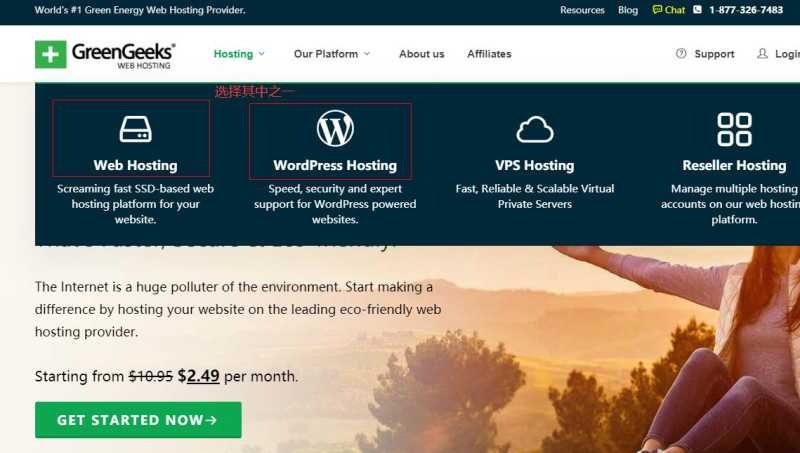
首先通过GreenGeeks官网链接进入首页,选择"Hosting" 菜单,你可以看到"Web Hosting"和"WordPress Hosting"两个选项,如下所示:文章源自主机测评网-https://www.zjcp.cc/51974.html
 文章源自主机测评网-https://www.zjcp.cc/51974.html
如果你是建WordPress网站,那么你可以选择"WordPress Hosting",如果不是WordPress网站,或者你想自定义安装,那么你就可以选择"Web Hosting"。这两种类型在性能上其实没有什么区别,价格也是一样的。这里我就以选择"Web Hosting"为例,操作基本都是一样的。文章源自主机测评网-https://www.zjcp.cc/51974.html
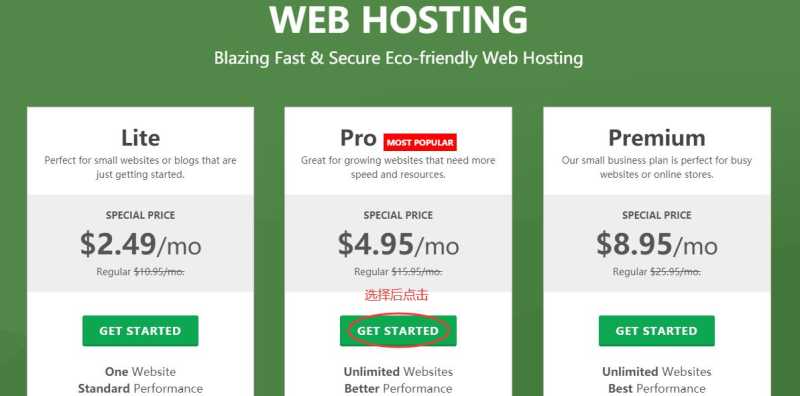
选择相应的主机类型后,就会跳转到套餐选择页面。GreenGeeks的虚拟主机有3种套餐:Lite、Pro、Premium。Lite套餐只能托管一个网站;Pro套餐可以托管无数个网站;Premium套餐除了可以托管无数个网站外,还有缓存优化,同时还提供了一个免费的独立IP。看你需要选择,这里我就以选择Pro套餐为例(这个套餐使用的人应该是最多的),如下所示:文章源自主机测评网-https://www.zjcp.cc/51974.html
 文章源自主机测评网-https://www.zjcp.cc/51974.html
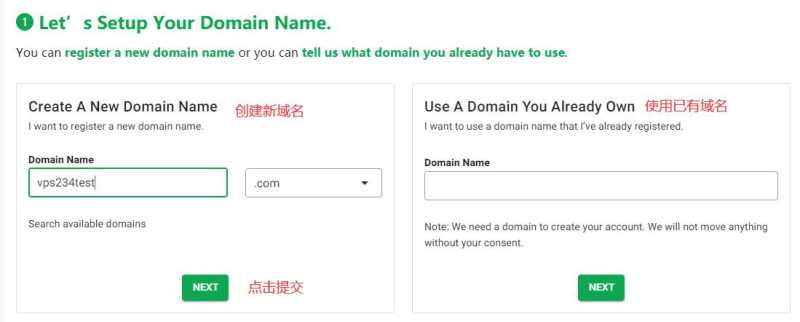
套餐选择好了点击之后会跳转到域名页面。有两个输入框,左边框是创建一个新的域名,右边框是使用你已经有的域名。GreenGeeks购买一年是免费赠送了一个域名了,如果你没有域名就可以在左边框输入你想要的域名检测是否可以用,当然如果你不想用免费的域名,用你已经在其他地方购买的域名,直接将域名填写在右边就可以了。这里我示例就注册一个新的域名,如下所示:文章源自主机测评网-https://www.zjcp.cc/51974.html
 文章源自主机测评网-https://www.zjcp.cc/51974.html
完成后就点击"Next"按钮,如果域名可用就会跳转到下一个页面,如果不可会提示你"Domain is not available. Please try another domain name.",然你重新选择一个域名。文章源自主机测评网-https://www.zjcp.cc/51974.html
下一个页面是用户信息页面。因为需要注册用户,所以你要先填写用户信息。输入你的姓、名、邮箱、家庭地址、邮编、电话号码、省份、国家(China),填写的时候用拼音,不要用中文。文章源自主机测评网-https://www.zjcp.cc/51974.html
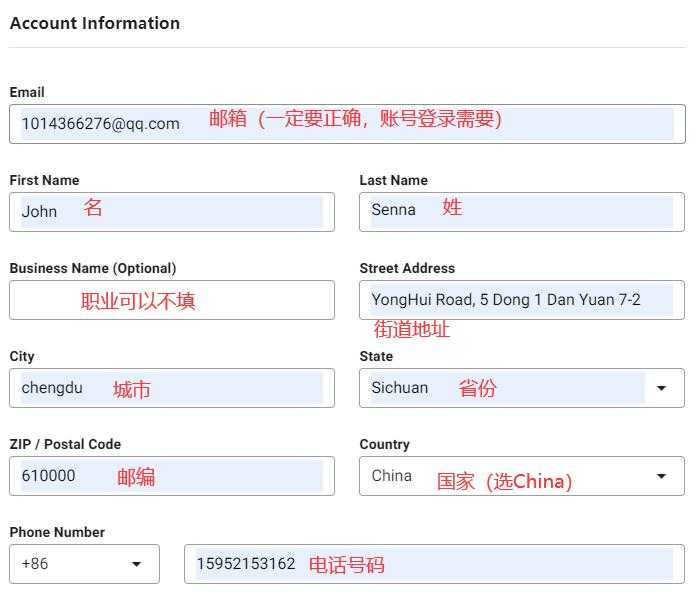
填写好之后向下滑动,需要选择购买时间,我一般建议购买1年,购买时间越长,价格越便宜。然后你还可以选择数据中心,有欧洲、美国、加拿大可以选择,这个看你需要,一般选择美国会比较好一点。然后在附加服务里面可以把"ID Protect - WHOIS Privacy"去掉勾选,这个是域名隐私保护,看你需要不。 如下所示:
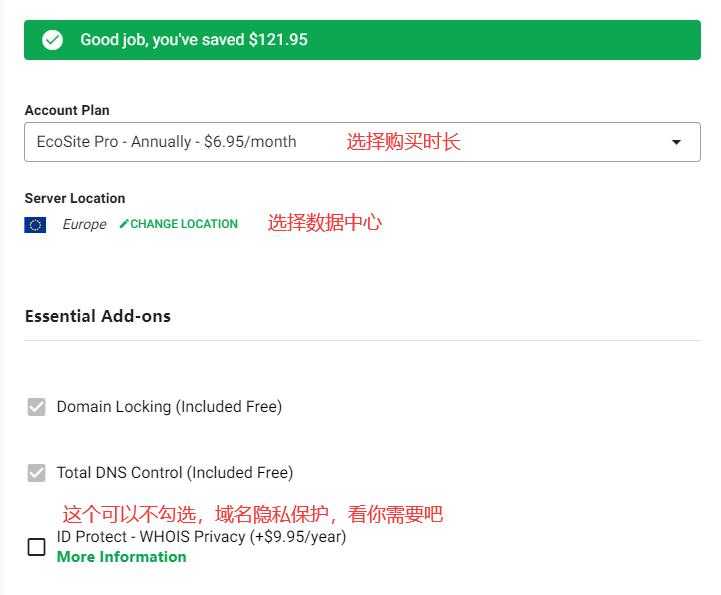
选择好了之后,向下滑动,填写信用卡信息,确认后添加"CREATE ACCOUNT" 绿色按钮提交创建用户,如果你的信用卡是可用的,就应该是可以提交成功了。
提交完成后就可以会发你邮件等相关信息了,你根据后续邮件引导完成相关操作了。
以上技术GreenGeeks虚拟主机购买教程,相关的步骤我都要图文的形式展示出来了,可以说对于新手用户来说是非常清晰的了,如果你有任何问题,可以给我留言。