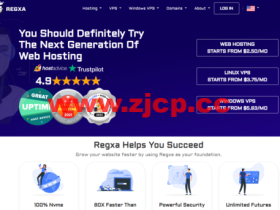
简要结论:这款 VPS 更适合预算有限、希望先低成本试用的用户,也适合需要日本、韩国节点建站或测试的用户。主要优点是价格信息比较突出,适合先按预算筛选、支持 Windows 使用场景;需要注意的是购买前需要核对价格、流量、带宽、机房和续费规则,注意付款周期、续费价格、库存和流量超额规则。
- 适合:预算有限、希望先低成本试用的用户;需要日本、韩国节点建站或测试的用户
- 优点:价格信息比较突出,适合先按预算筛选;支持 Windows 使用场景
- 注意:购买前需要核对价格、流量、带宽、机房和续费规则;注意付款周期、续费价格、库存和流量超额规则
Vultr 常被用来作为入门级 VPS,尤其适合搭建网站。平台提供免费 Snapshot 快照功能,也内置多种应用一键部署模板,但界面全英文,新手操作时容易遇到障碍。下面按流程整理创建账号、充值、部署服务器及日常管理的方法。文章源自主机测评网-https://www.zjcp.cc/52548.html
 文章源自主机测评网-https://www.zjcp.cc/52548.html
创建账号
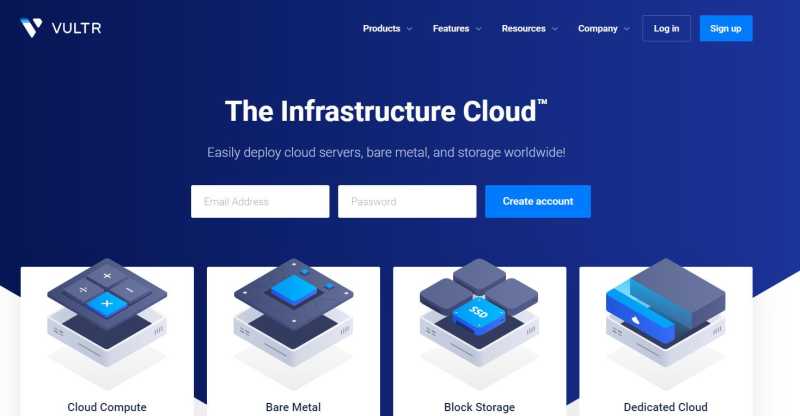
官网地址为 http://www.vultr.com。通过邀请链接注册可获得 100 美元试用金,有效期一个月,新手可借此多做测试。进入注册页后填写邮箱与密码,密码需包含至少一个大写字母、一个小写字母且不少于 10 位,点击 Create Account 即可提交。注册成功后会收到确认邮件,进入邮箱完成验证即可激活账号。文章源自主机测评网-https://www.zjcp.cc/52548.html
充值
 文章源自主机测评网-https://www.zjcp.cc/52548.html
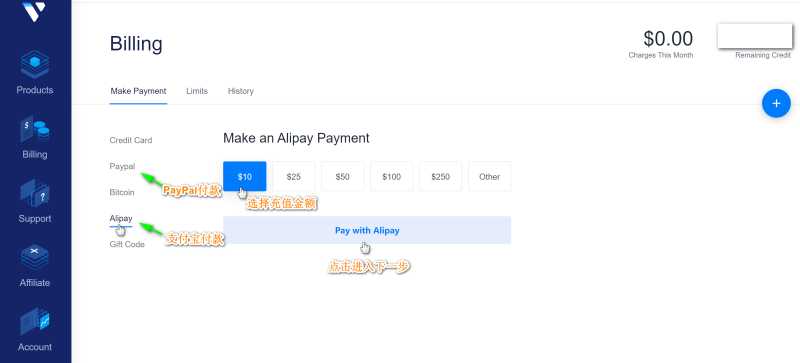
首次登录后直接进入充值界面,支持支付宝扫码或 Paypal 付款。新注册用户可享受一个月无理由退款,因平台按小时计费,退款仅退还剩余余额。财务部门工作时间提交工单,通常 10 分钟内到账。文章源自主机测评网-https://www.zjcp.cc/52548.html
创建服务器(实例)
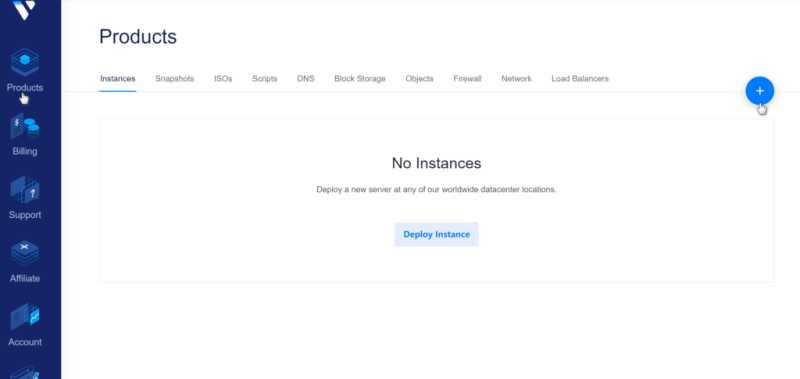
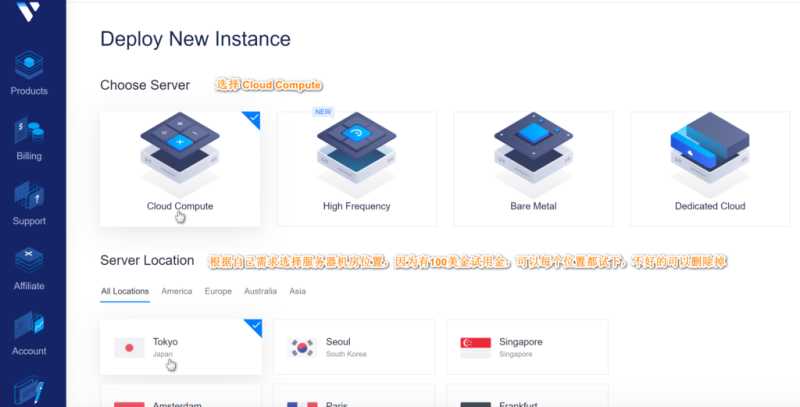
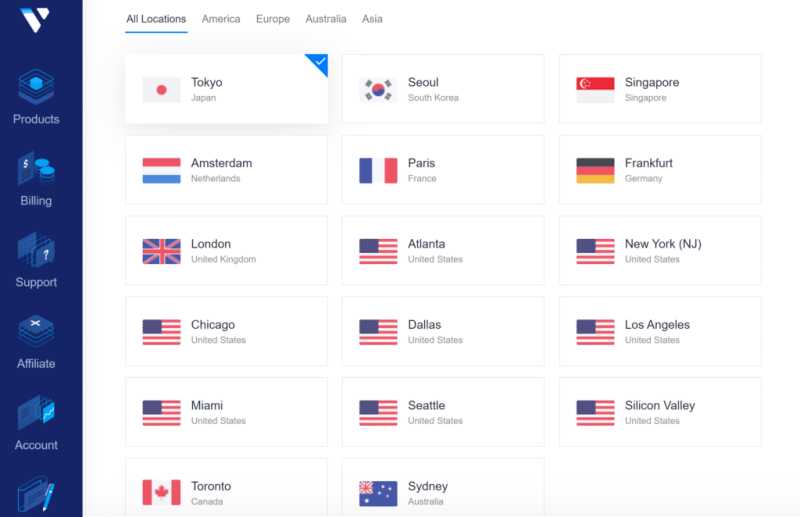
充值完成后,在左侧 Products 菜单点击右侧“+”号进入创建界面。Vultr 目前拥有 16 个数据中心,其中日本和韩国到国内延迟较低,但晚高峰走 NTT 线路时丢包较明显;新上线的韩国机房对联通用户相对友好。文章源自主机测评网-https://www.zjcp.cc/52548.html
 文章源自主机测评网-https://www.zjcp.cc/52548.html
目前 2.5 美元/月的方案仅在 New York 和 Atlanta 有售,且仅提供 IPv6;Miami 数据中心 3.5 美元/月的方案仍附带 IPv4。文章源自主机测评网-https://www.zjcp.cc/52548.html
 文章源自主机测评网-https://www.zjcp.cc/52548.html
选择操作系统与套餐
 文章源自主机测评网-https://www.zjcp.cc/52548.html
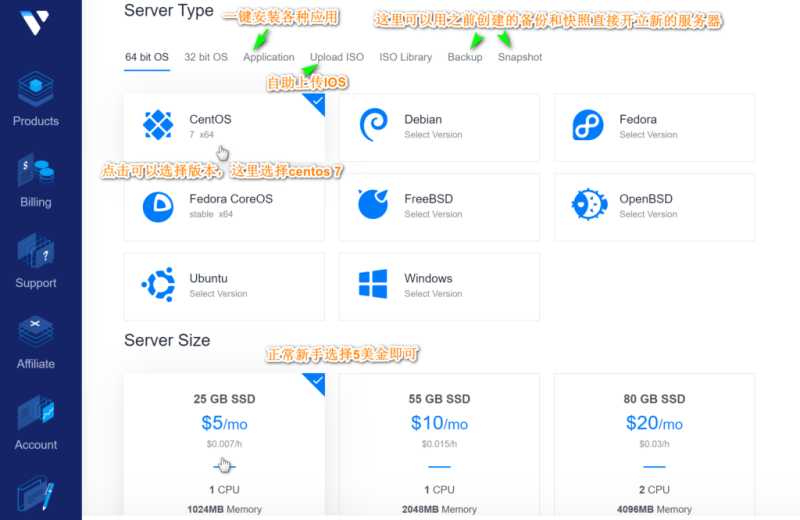
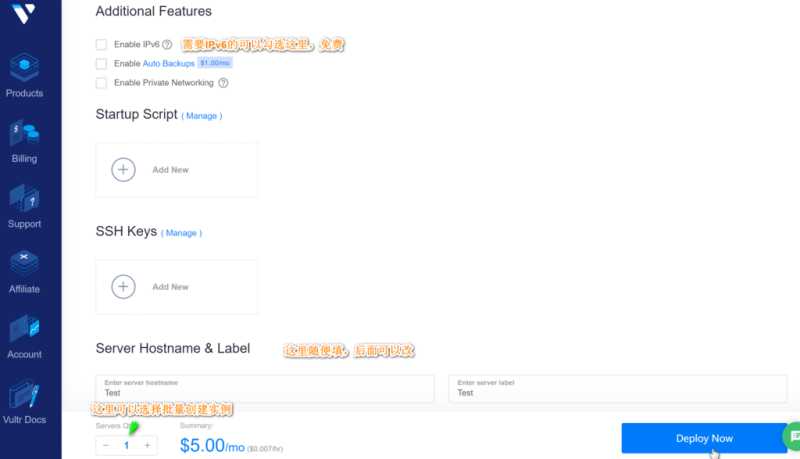
平台支持 CentOS 7 64 位、Windows 等多种系统,也允许用户自行上传镜像。Windows 系统需额外支付 License 费用。个人使用时,5 美元/月套餐的流量通常足够,可直接勾选 Enable IPv6(如需),其余选项保持默认即可。Server Hostname Label 可随意填写,最后点击 Deploy Now 开始部署。
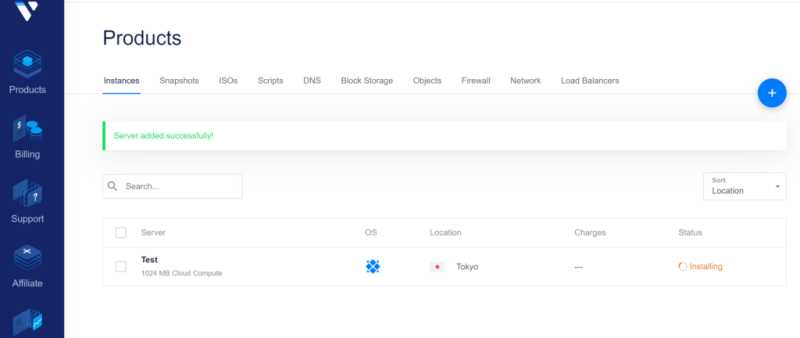
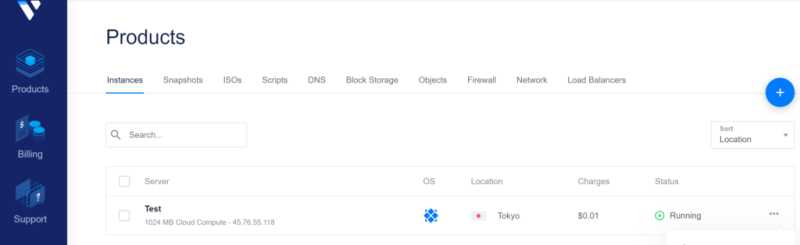
部署完成后进入安装界面,稍等片刻即可。Status 显示 Running 即代表安装完成,一般需再等待 5-10 分钟让系统稳定。
管理与连接
点击服务器名称进入管理页,可在 Overview 看到 IP、用户名与初始密码,后续用 SSH 工具连接时需用到这些信息。
没有 Xshell 的用户可在官网申请学生版(家庭/学校免费),填写信息后很快会收到下载邮件。安装打开后新建会话,名称可自定义,主机填写服务器 IP,端口默认 22,用户名 root,密码填入上面获取的密码,保存后即可连接。Linux 环境下输入密码时不显示字符,直接回车即可。
更换 IP 或销毁实例
若 IP 使用异常,可直接销毁后重建以更换地址。新建实例需至少 5 分钟后才能再次销毁。操作前勾选 Yes, destroy this server,再点击 Destroy Server 即可。包含重要数据的实例需谨慎操作。
适合人群与注意事项
- 适合需要稳定网络、简单部署网站的个人或小型项目。
- 新手可先用 100 美元试用金熟悉流程,再决定是否长期使用。
- 晚高峰时段跨国线路普遍存在波动,实际使用前建议自行测试。
- 所有配置与价格以商家实时页面为准,操作前请再次确认。