

简要结论:这款 VPS 更适合预算有限、希望先低成本试用的用户。主要优点是价格信息比较突出,适合先按预算筛选、带宽配置相对突出,适合对传输速度有要求的场景、配置亮点包含 SSD;需要注意的是购买前需要核对价格、流量、带宽、机房和续费规则。
- 适合:预算有限、希望先低成本试用的用户
- 优点:价格信息比较突出,适合先按预算筛选;带宽配置相对突出,适合对传输速度有要求的场景;配置亮点包含 SSD
- 注意:购买前需要核对价格、流量、带宽、机房和续费规则
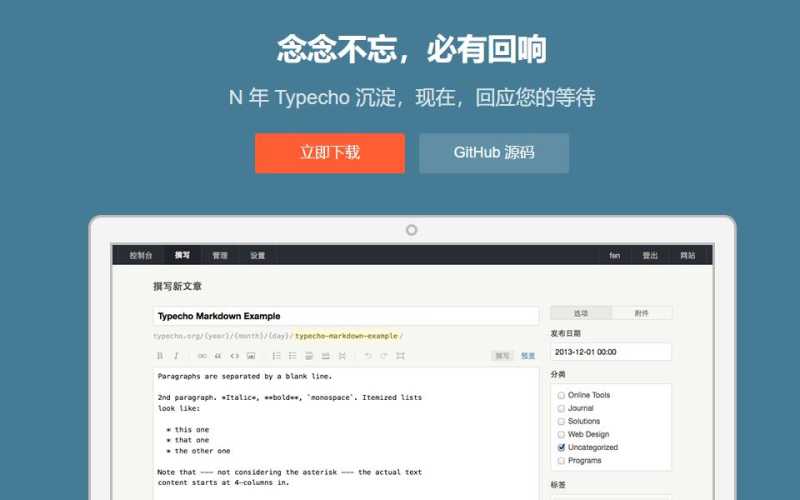
Typecho是一款PHP博客程序,相比于WordPress,Typecho显得更加的轻量级和简洁。现在越来越多的人倾向于用Typecho来搭建个人博客,而本文我们就是讲解如何使用Typecho搭建自己的个人博客。文章源自主机测评网-https://www.zjcp.cc/52700.html
 文章源自主机测评网-https://www.zjcp.cc/52700.html
本篇教程将讲解如何从自己购买的VPS上搭建Typecho博客。教程内容涵盖域名和VPS购买,到安装宝塔面板并上传Typecho,到最后安装完成。全教程都会通过图文展示,手把手教你,就算你完全没有编程基础,也可以照着教程,在30分钟内轻松搭建一个属于自己的博客。文章源自主机测评网-https://www.zjcp.cc/52700.html
为什么选择Typecho
Typecho是一款国人团结打造的开源博客系统,和WordPress一样是PHP语言开发的。 从2006维护至今,Typecho经历了多个版本的迭代。Typecho源码在GitHub上,广大编程爱好网友可以提交更新共同维护。文章源自主机测评网-https://www.zjcp.cc/52700.html
- Typecho官网:typecho.org
- Typecho GitHub地址:https://github.com/typecho/typecho
相比于WordPress等其他博客系统,Typecho最大的特点就是“精简”。不像WordPress功能虽然功能很强大,但是对于大部分博客用户来说根本没有必要,而Typecho全部文件也就500Kb左右,所以速度更快,服务器性能要求更低。文章源自主机测评网-https://www.zjcp.cc/52700.html
下面我就会详细介绍下怎样通过VPS来搭建Typecho博客:文章源自主机测评网-https://www.zjcp.cc/52700.html
- 1、域名注册
- 2、购买VPS
- 3、域名解析
- 4、安装宝塔面板
- 5、创建网站
- 6、安装Typecho
1、域名注册
如果你已经有域名了当然可以不用管这一步,但是如果你没有域名就需要注册一个域名。文章源自主机测评网-https://www.zjcp.cc/52700.html
注册域名的平台有很多这个倒是没有特别的要求,不过个人用户你对隐私保护比较在意的话你可以选择Namesilo。文章源自主机测评网-https://www.zjcp.cc/52700.html
Namesilo是海外的商家,提供免费的域名隐私保护,可以使用支付宝付款,域名也比较简单。文章源自主机测评网-https://www.zjcp.cc/52700.html
Namesilo的完整注册教程我写过了,可以参考Namesilo 注册域名。文章源自主机测评网-https://www.zjcp.cc/52700.html
2、购买VPS
VPS我使用的是Hostwinds,因为价格便宜,使用SSD固态,提供了1000Mbps的超大带宽,速度很快。
因为Hostwinds是国外VPS主机商,你搭建网站后是不需要备案的,如果你去购买其他国内主机商的话是需要备案的,而且很少有主机商的性价比是比得上Hostwinds的。
详细购买方法可以参考Hostwinds VPS购买教程。
3、域名解析
所谓域名解析就是将你注册的域名将你购买的VPS非给你的IP进行绑定。
如果你是通过 Namesilo 注册的域名,那么就只需要在你的域名管理下添加A记录就可以了。
进入 Namesilo 官网下的“Manage My Domains”,编辑DNS。
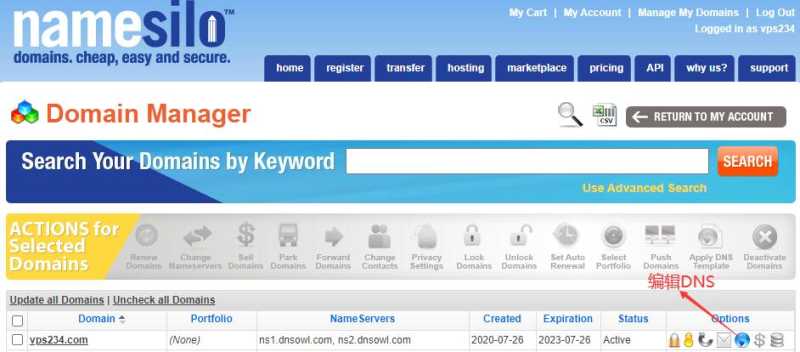
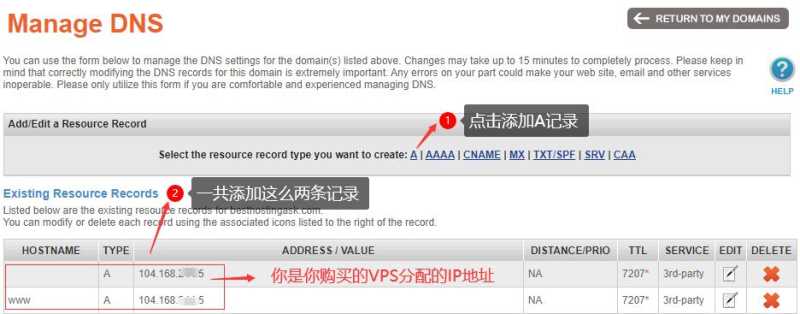
一般我们添加两条记录就可以,比如你注册的域名是zhihu.com,那么添加这样两条记录后,你的访问域名zhihu.com和www.zhihu.com都会指向你购买的VPS对于的IP。
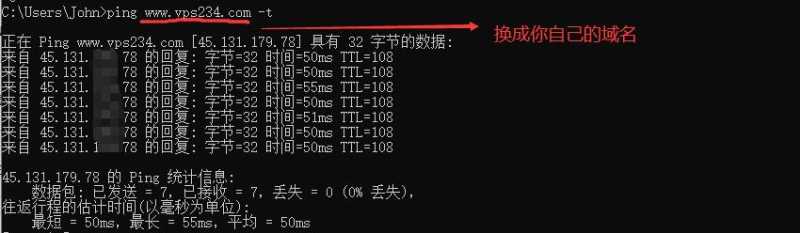
需要注意的是域名解析配置好之后不是立即生效,一般来说要等2-24小时,各个平台不一样的。配置好之后你可以通过cmd命令行Ping一下域名,如果可以Ping通就代表解析好,如果没有Ping通(如下图所示)就是还需要等待解析好
4、安装宝塔面板
宝塔面板是国内开发的一个Linux可视化控制面板,这样你部署网站也不需要命令行操作了,对于不太懂技术的用户来说很方便。
在安装宝塔面板前,你首先得先连接上你购买的VPS,可以参考Hostwinds VPS连接教程。
连接上VPS,你需要输入宝塔的安装脚本进行安装,输入以下脚本,并按回车键开始运行脚本:
yum install -y wget && wget -O install.sh http://download.bt.cn/install/install_6.0.sh && sh install.sh ed8484bec
如下所示:
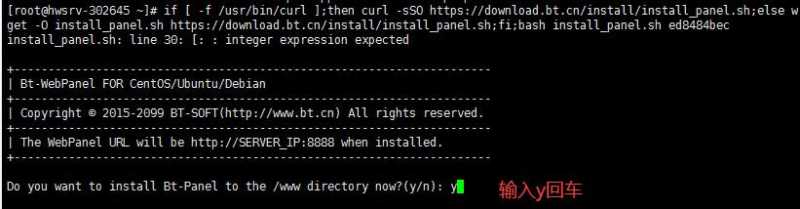
宝塔脚本有很多个,上面那个是VPS安装的Centos系统时候的脚本,如果不成功去宝塔官网下载地址 换个脚本。
完成了之后就会显示宝塔面板的登录地址、用户名、密码:
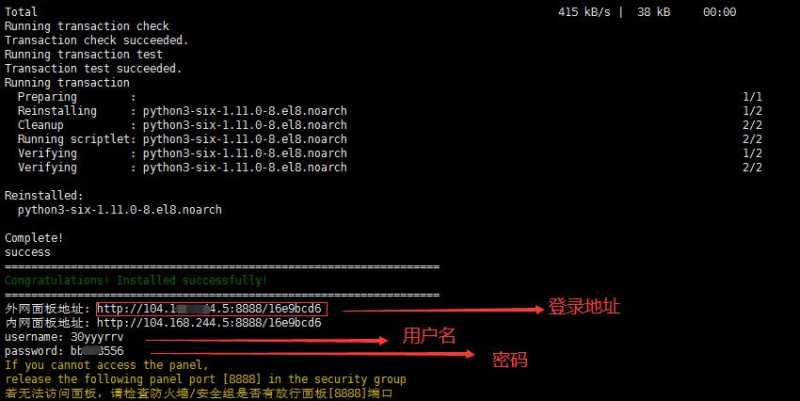
你把地址复制到浏览器访问,使用用户名和密码登录就可以了。
进入后需要你绑定宝塔用户没有就使用手机号注册一个就可以。绑定宝塔用户后就付弹出提示安装LNMP,Typecho理论上支持PHP 5.1以上的版本,但是这里最好还是选择PHP7.1以上(注意最新的Typecho版本必须要7.2以上了,所以最好选择7.2以上),使用MySQL5.6数据库,点击“一键安装”按钮就开始安装,如下所示:
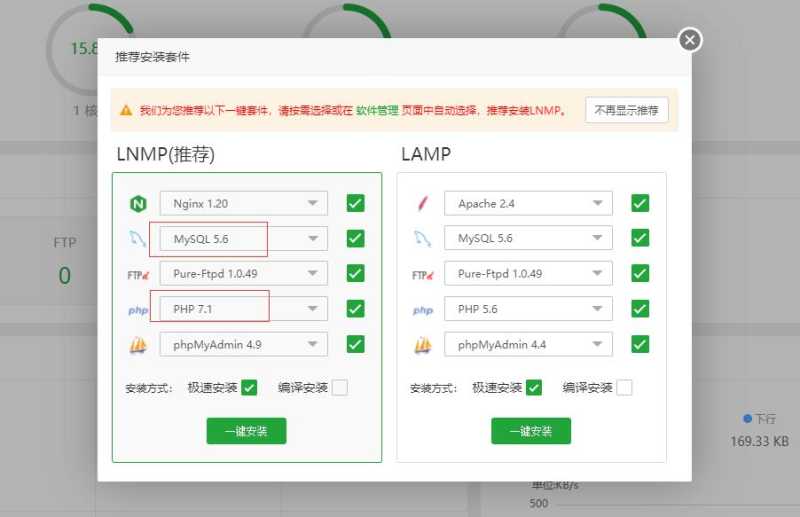
上面的操作主要是安装Typecho博主网站运行所需的服务器环境,使用宝塔面板的好处就是这样可视化一键就安装好了。
5、创建网站
点击“网站”菜单,在“PHP”项目下点击“添加站点”按钮,然后在弹出框中填写你网站的信息(填写域名,并创建FTP和数据库):
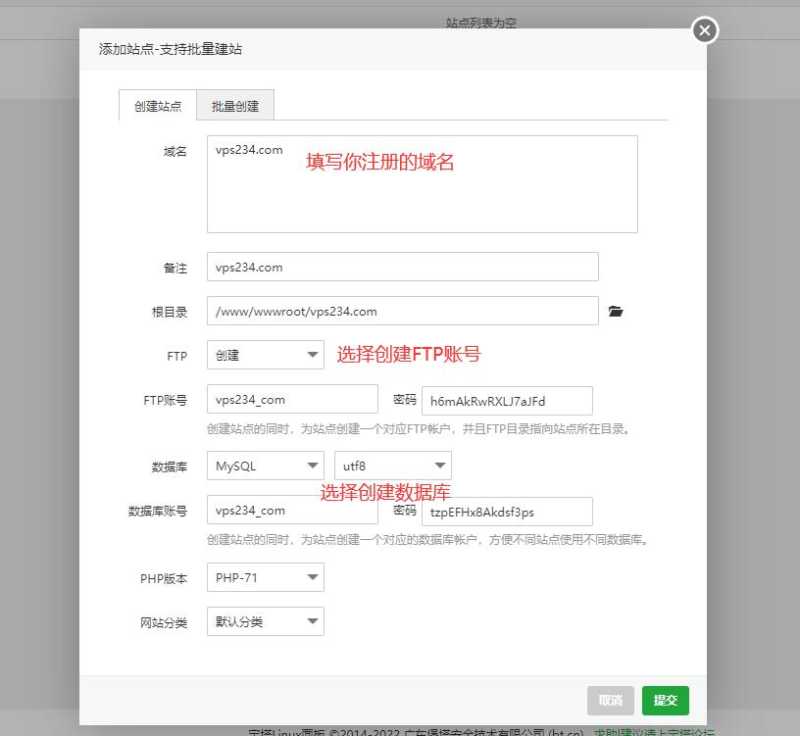
FTP和数据库的用户名、密码可以保存备用。
6、安装Typecho
首先我们需要将Typecho下载下来并上传到网站根目录。
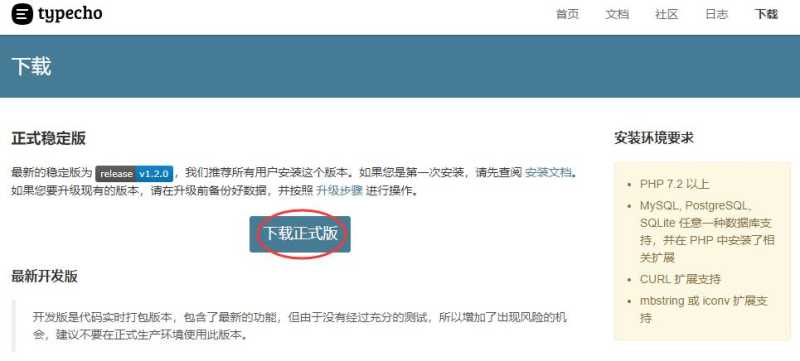
进入Typecho官网,下载正式版到本地电脑上。
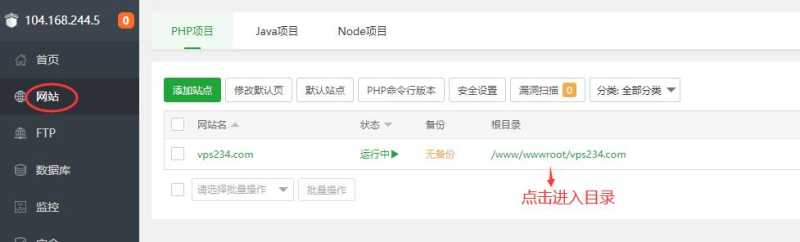
打开网站管理页面,进入网站目录:
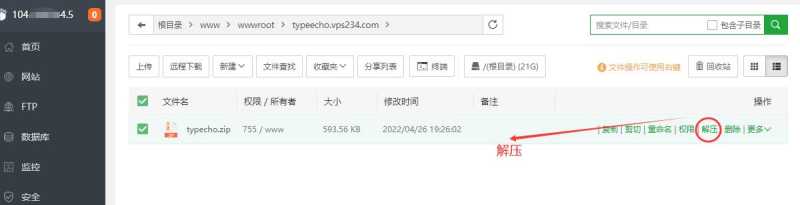
把该目录中的现有文件全部删除。然后把 Typecho 文件压缩包上传到网站目录中并解压,解压后就可以删除Typecho压缩包了。
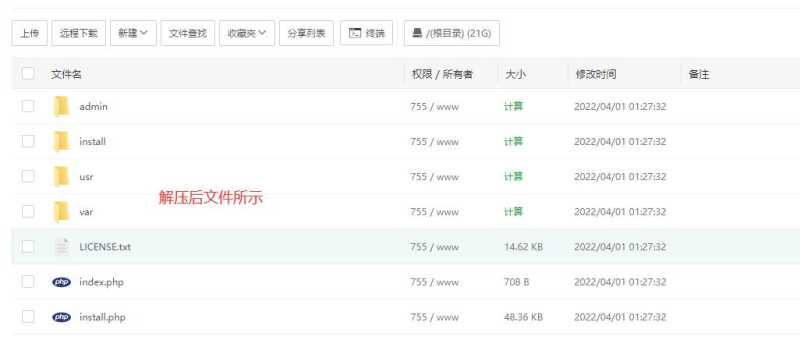
解压后文件目录如下所示(不同版本的Typecho文件可能有所不同):
然后你就可以在浏览器访问“你的域名/install.php”,比如我就访问 vps234.com/install.php。
如果网友出现“File not found.”的错误提示可能是你的Nginx没有打开,按下图所示打开:
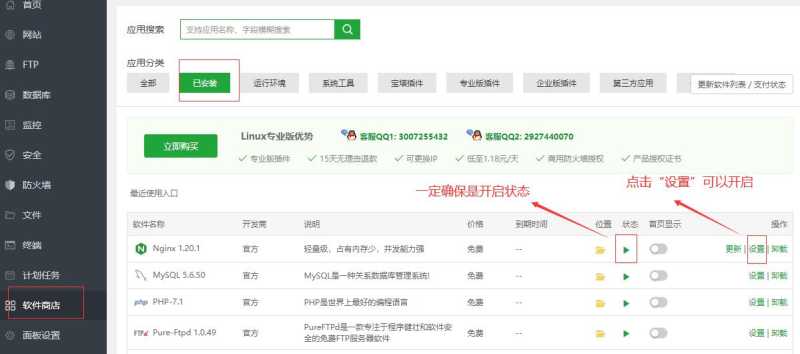
确保Nginx是打开的后在访问浏览器,就会出现如下所示开始安装界面:
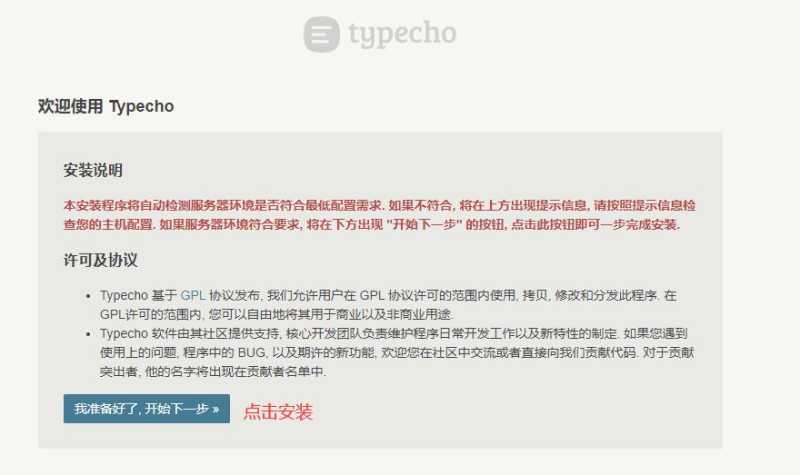
然后直接开始安装,跳转后需要填写数据库信息,如果前面你没有保存就到“数据库”菜单下去查看:
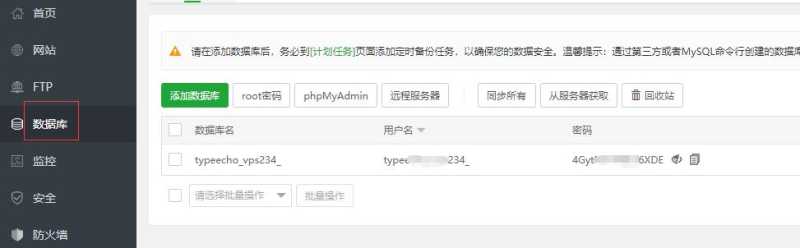
填写好如下所示的数据库信息,并提交:
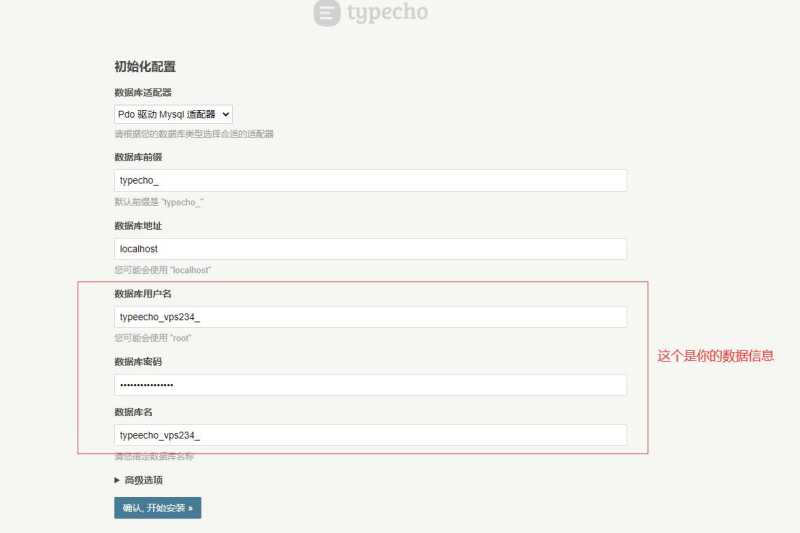
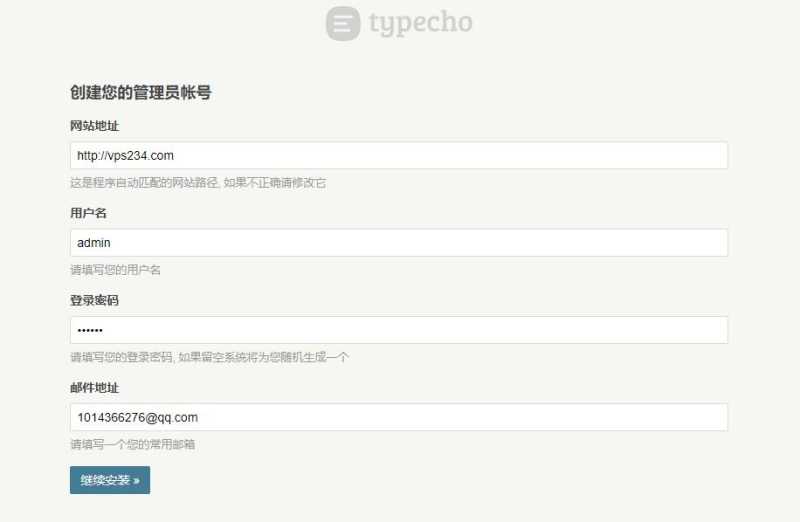
然后你需要设置你后台管理的用户名、密码,并填写一个常用邮箱:
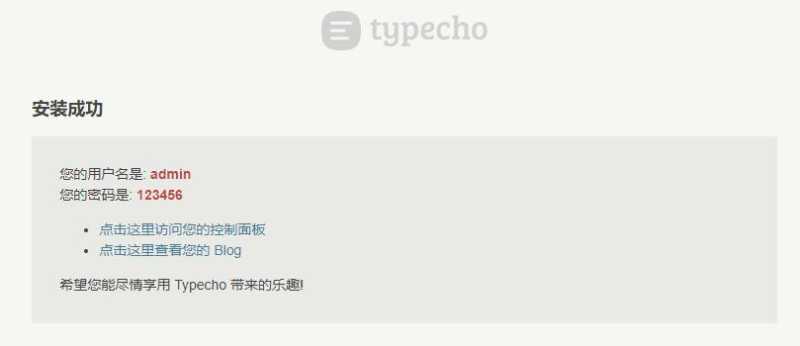
提交后就会提示安装成功了:
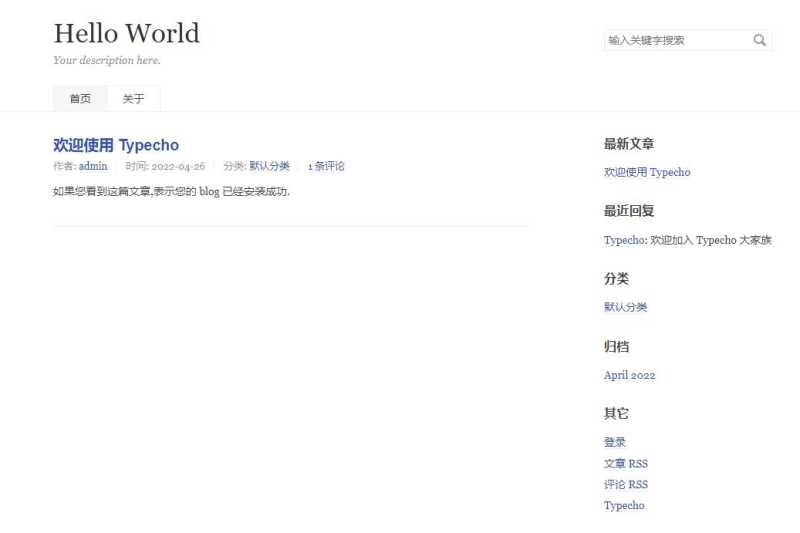
然后你就可以访问你的博客页面了,如下所示:
访问"你的域名/admin/"就会进入后台管理页面:
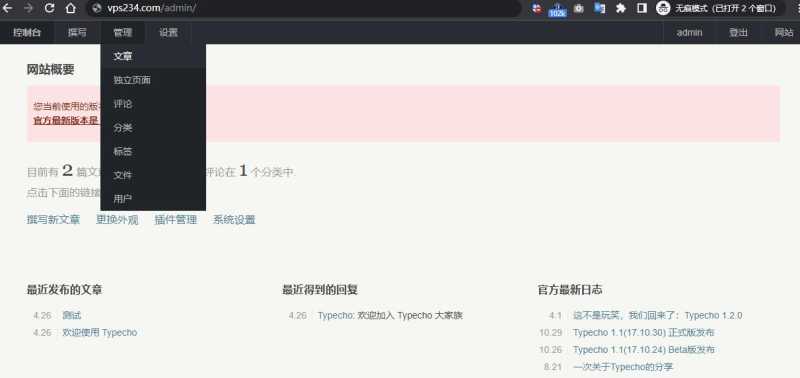
在后台管理页面你就可以进行文章发布了。
总结
以上就是关于Typecho博客搭建安装详细教程了。所有的步骤都是我自己安装的时候的真实截图,当中的坑也给你踩过了,新手用户只要照着做就肯定会成功了。全部流程我花时间不到30分钟(当然等待域名解析成功时间不算),当然我是熟悉的情况下,新手用户可能有些流程不熟悉要花久一点。
有任何关于Typecho安装问题都可以给我留言,我都会及时回复的。后面我还会讲解关于Typecho博客的使用,包括插件安装、主题切换等等。