
应用截图




远程看看 介绍
远程看看是一款高效实用的远程控制软件,完美适用于远程办公、技术支持以及娱乐等多种场景。无论您身处何地,都能轻松掌控远程电脑。
软件内置触控模式和鼠标模式两种控制方式,用户可根据个人习惯自由切换,操作流畅自如。触控模式模拟真实触摸体验,鼠标模式则提供精准点击与拖拽。
我们高度重视用户隐私,通过高级加密技术全面保护您的设备数据,确保远程连接过程安全可靠。同时,软件优化了传输速度与稳定性,为您的办公与生活注入更多便利与乐趣。

软件特色
1、【免费】当下的远程办公、远程技术支持、远程娱乐需求日益增多,远程看看希望让更多人能够免费享受远程桌面对于工作和生活带来的便利。
2、【安全】远程看看使用端到端的 ECC非对称加密,让你在连接过程中无需担心隐私泄露,确保您的设备安全。
3、【高速】远程看看致力于不断优化连接速度与提高画质,让使用远程设备如同使用本地设备一样便利。
4、【好用】远程看看改进了交互方式,单独设计了更好用的虚拟鼠标和键盘,简化了您的学习和操作流程,提高了远程办公效率。
远程看看app怎么使用?
1、在电脑和手机上分别安装Anyviewer远程控制软件,打开电脑端Anyviewer,可看到此设备ID号,

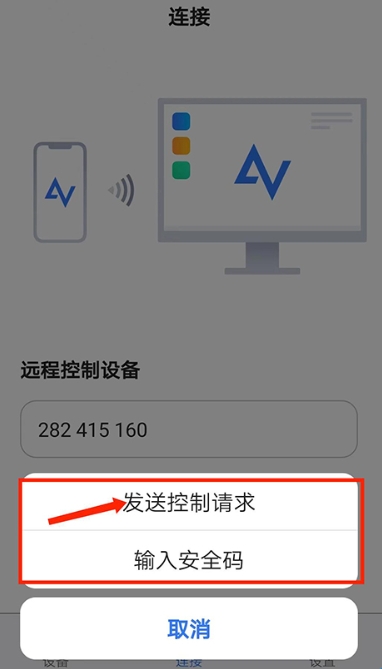
2、打开Anyviewer安卓版,将电脑端的设备ID号输入【远程控制设备】框中,选择【连接】选项,

3、如图,弹出发送控制请求和输入安全码,选择【发送控制请求】选项,

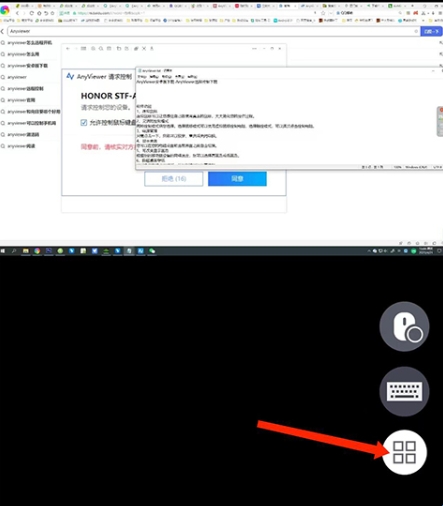
4、此时,在电脑端Anyviewer会弹出请求控制的提示,选择【同意】,

5、返回AnyViewer远程控制app,可看到和电脑画面已经同步,已成功连接电脑了,

6、点击【鼠标】图标,可自行开启和关闭鼠标模式,在手机上滑动屏幕即可模拟鼠标操作了,

7、点击【键盘】图标,包括三种和自定义键盘模式,用户可切换多种键盘模式选择使用,


8、点击【四宫格】图标,可对电脑进行电源、分辨率、屏幕、壁纸、手势等远程控制,以上就是Anyviewer的使用方法了。

软件优势
1、无人值守远程访问
在绑定计算机后,您可以实现一键远程访问无人值守的计算机。
2、远程中的贴心功能
在远程控制中提供贴心功能,如虚拟鼠标、旋转屏幕和电源管理,为您提供舒适体验。
3、配置简单
AnyViewer具有直观的界面,不需要额外的配置即可在其他网络上进行远程访问。
软件功能
1、跨域操控
无论身处何地,都能轻松接入并驾驭您的电脑,无论是温馨的居家环境、繁忙的办公场所,还是云端服务器。
2、居家办公桥接
在家中无缝对接公司电脑资源,实现文件的自由访问与编辑,让工作效率在家与办公室间自由穿梭。
3、在线援助
为远方的朋友或客户伸出援手,通过远程方式迅速解决电脑难题,大幅削减亲临现场的必要性。