
应用截图
暴风影音TV版 介绍
暴风影音TV版是一款专为智能电视和电视盒子设计的本地视频播放应用。它支持几乎所有主流格式的视频文件,能流畅播放高清乃至4K画质的内容,无需转码即可直接观看。
软件提供了精准的倍速播放调节功能,从0.5倍慢放到2倍快进均可轻松实现,并允许用户根据网络或设备状况手动切换清晰度。其简洁的界面与遥控器操作逻辑深度适配,让文件管理和播放控制变得十分便捷。
通过将电影、剧集等资源存入电视或连接外部存储设备,您即可享受无广告干扰的纯粹观影体验,畅快观看自己收藏的影视内容。
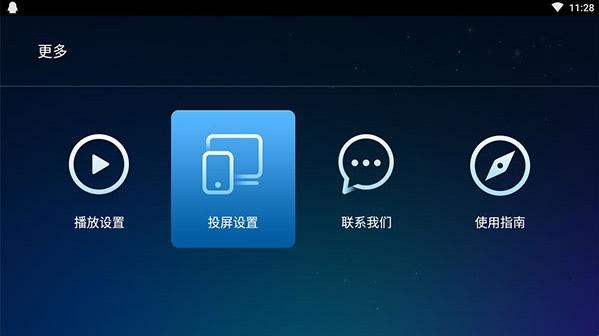
"}
软件特色
1、万能播放,暴风更专业,支持硬解+,硬解,软解3种解码模式,什么视频都能播。
2、支持内嵌、外挂字幕,支持多音轨切换,充分满足您的播放需求。
3、飞屏技术,连通您的电脑和电视,通过家中局域网,直接播放电脑中存储的视频,电视大屏看片更爽。
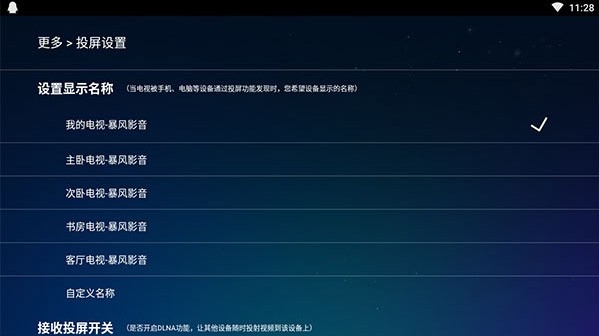
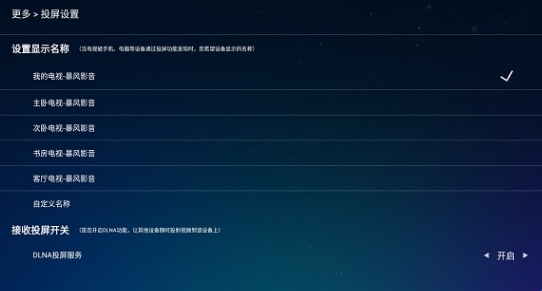
4、Dlna投屏,在线视频大屏看,无论电脑还是手机,无论暴风视频还是其它,无论在线还是本地。
暴风影音Tv版怎么飞屏
1、请在电脑中下载暴风影音并安装;
2、在电脑上暴风影音的飞屏功能中添加视频;
3、现在,在暴风影音电视版的飞屏中观看大片吧。
暴风影音TV版如何使用
1、操作智能电视(或电视盒子),在应用分类中找到暴风影音TV版,选择并打开。
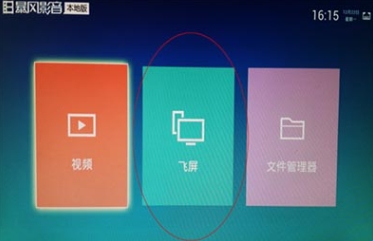
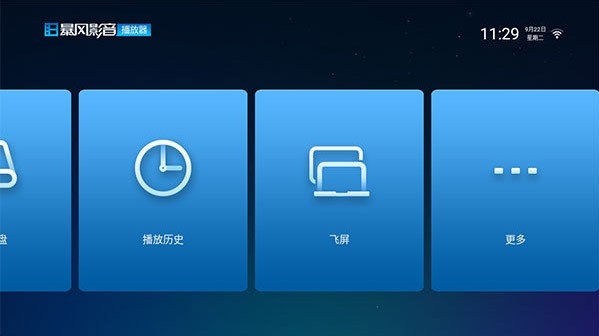
2、打开暴风影音TV版后,您将看到“飞屏”功能,选择并进入。
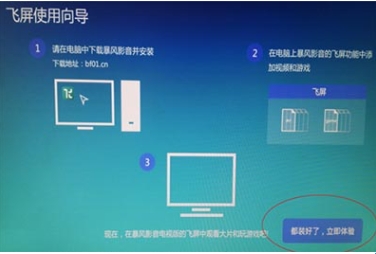
3、进入飞屏后,您将首先看到一个简单的使用向导页面,页面中的内容在本教程中的开始部分也已经详细描述过了。使用遥控器选择右下角的“都装好了,立即体验”按钮,点击确定后正式进入飞屏页面。
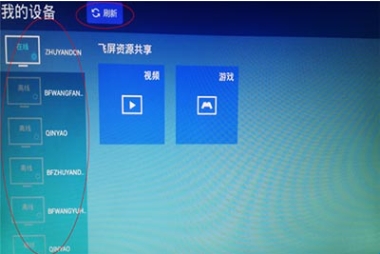
4、进入飞屏页面后,您将在左侧看到若干电脑名称,这些电脑都是曾经与电视产生过飞屏连接的设备,或当前与本电视同在一个网络内、且已经开启飞屏功能的设备。您可以看到这些设备的当前状态是“在线”或“离线”,您只能选择在线设备连接。如果没有找到您的设备,您可以选择页面顶部的“刷新”按钮,尝试重新找到您的设备。与设备连接无需确认操作,只要通过遥控器选择至对应名称的设备上即可自动连接。(如果该设备设置了连接密码,则需要输入密码后才能连接)。
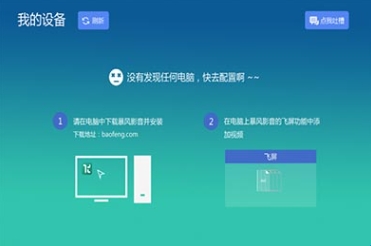
如果进入飞屏后,没有找到任何一台设备,则会在页面中显示相关提示内容。
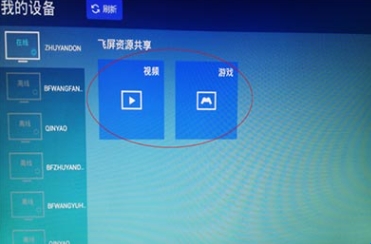
5、选择并连接设备后,您就可以选择查看该设备中的“视频”或“游戏”内容了。
常见问题
【如何播放下载好的视频文件?】
播放U盘/移动硬盘里的视频文件?
1、先将下载好的视频存储到U盘/移动硬盘中;
2、通过usb接口,把U盘/移动硬盘插到电视或者盒子上;
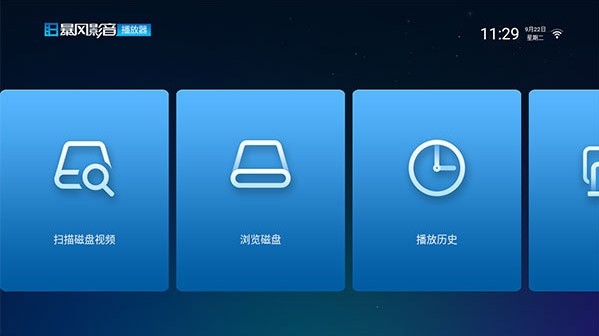
3、打开暴风影音的“扫描视频”或浏览文件",找到磁盘并打开;
4、找到视频文件点击播放。
【如何播放在线(网络)影视?】
1、手机+TV版暴风
确保您的手机和电视在同一个wifi (局域网)下
2、电脑版暴风+TV版暴风
确保您的电脑和电视在同一个wifi (局域网)下
【如何使用飞屏?】
1、请在电脑上下载暴风影音并安装