要把 AI 表格里的数据算对,重点不是把公式写得多花哨,而是先分清三件事:这一列在表里是数值还是文本、AI 字段能不能引用这一列、公式最终在哪一层执行。常见做法是让 AI 直接“心算”结果并写回单元格,但更稳妥的路径是让 AI 产出一段公式文本,交给表格的计算列去执行,再由人抽样核对几行。前者一旦行数变多,就容易出现对不上、改不动、也无法复核的问题。
适用场景:几十到几千行的结构化表格,需要做加减乘除、汇总或条件标记。操作动作:先统一列类型,再让 AI 生成公式文本,粘进计算列后抽 5-10 行核对。验证方式:手动计算 2-3 行,与公式结果逐位比对。风险边界:AI 生成的公式可能引用错列,跨表引用和日期函数在各家工具里写法不一致,不能直接照搬。
AI表格数据处理之前先确认这三件事
版本。并不是所有表格工具都提供公式字段或 AI 字段,有些只在特定套餐或桌面客户端里开放。查看位置通常是“帮助 → 关于”里的版本号,或字段类型下拉菜单里是否出现“公式”“AI 字段”这两个选项。菜单里没有,就说明当前版本或当前套餐不具备该能力,再怎么试提示词也没用。
权限。公式字段一般归属于文档所有者或可管理角色,普通协作者只能填值、不能改公式。查看位置是右上角“协作”面板里的成员角色字段;如果“添加字段”按钮呈灰色,或点击后提示“仅所有者可编辑字段”,就是权限不足,需要请所有者开权限,或者复制一份副本到自己空间里操作。
入口位置。同一工具里,公式可能藏在两个地方:表头的“添加字段 → 字段类型”,以及单元格右键的“插入公式”。前者建出来的是整列计算字段,后者往往只是单格公式。要做批量计算,建议走字段类型入口,否则后续新增行不会自动带上公式。
AI表格数据处理:最短可用路径
按下面的顺序走,先在本机把数据结构看清,再回到表格里建公式。
- 导出副本并检查列类型。把表另存为 orders.csv,在该文件所在目录执行下面这段脚本。这一步只读取结构、不做修改:
python3 - <<'PY'
import pandas as pd
df = pd.read_csv("orders.csv")
print(df.dtypes)
print(df.head(3).to_string())
PY
做完该看到:数量、单价这类列显示 int64 或 float64,日期列是 datetime 类型;如果显示 object,说明这列被当成文本,公式必然算不出结果。
- 在表头添加公式字段。动作是点最右侧“添加字段”,字段类型选“公式”,在表达式框里写
=ROUND(数量*单价*(1-折扣),2)。做完该看到:整列每行都有数值,最上面没有红色报错提示。 - 让 AI 只负责写公式,不负责算数。把列名清单和一行样例贴给它,提示词可以是这样:
下面是一张订单表的列名与一行样例:
列名:订单号(文本)、下单日期(日期)、数量(数值)、单价(数值)、折扣(小数)、地区(单选)
样例:A001, 2024-05-06, 12, 39.9, 0.15, 华东
请只输出一条表格公式,用于计算 金额 = 数量*单价*(1-折扣),结果保留两位小数。
要求:使用列名而不是单元格坐标,不要输出解释文字。
拿到公式后先粘到一个空白测试列跑三行,确认无误再替换正式列。做完该看到:AI 返回的是一条可直接粘贴的表达式,而不是一段计算结果列表。
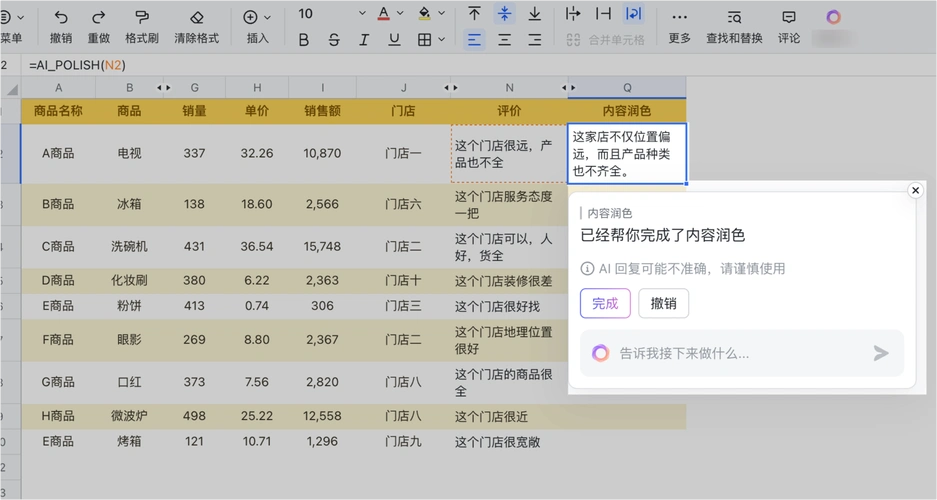
- 抽样核对。挑数量、折扣各不相同的三行,用计算器手算一遍,和公式列比对。做完该看到:三行结果完全一致,才算这条路能走通。
判断顺序可以记成一句话:列类型对不对 → 权限够不够 → 公式引用对不对 → 抽样结果准不准。任何一步不过,都不要继续往下一行数据扩展。
AI表格数据处理:一个真实场景的完整做法
场景:一张约 800 行的订单明细表,对象类型包括订单号(文本)、下单日期(日期)、数量(整数)、单价(小数)、折扣(0 到 1 的小数)、地区(单选)。目标是算出每行金额、按月汇总、标记折扣异常行。
第一步,在“字段管理”页面把数量、单价、折扣三列的字段类型统一改成“数值”,折扣列的小数位数设为 2。这一步在表头右键的“编辑字段”里完成,改完后这三个列的表头图标会从字母 A 变成数字符号。
第二步,新建公式字段,名称填“金额”,表达式填 =ROUND(数量*单价*(1-折扣),2)。因为用的是列名引用,新增行会自动继承公式,不需要往下拖拽填充。
第三步,新建第二个公式字段做异常标记,表达式填 =IF(OR(折扣<0,折扣>0.5),"待核","正常")。这一步放在同一个表的另一个计算列里,不要和金额列混在一起写。
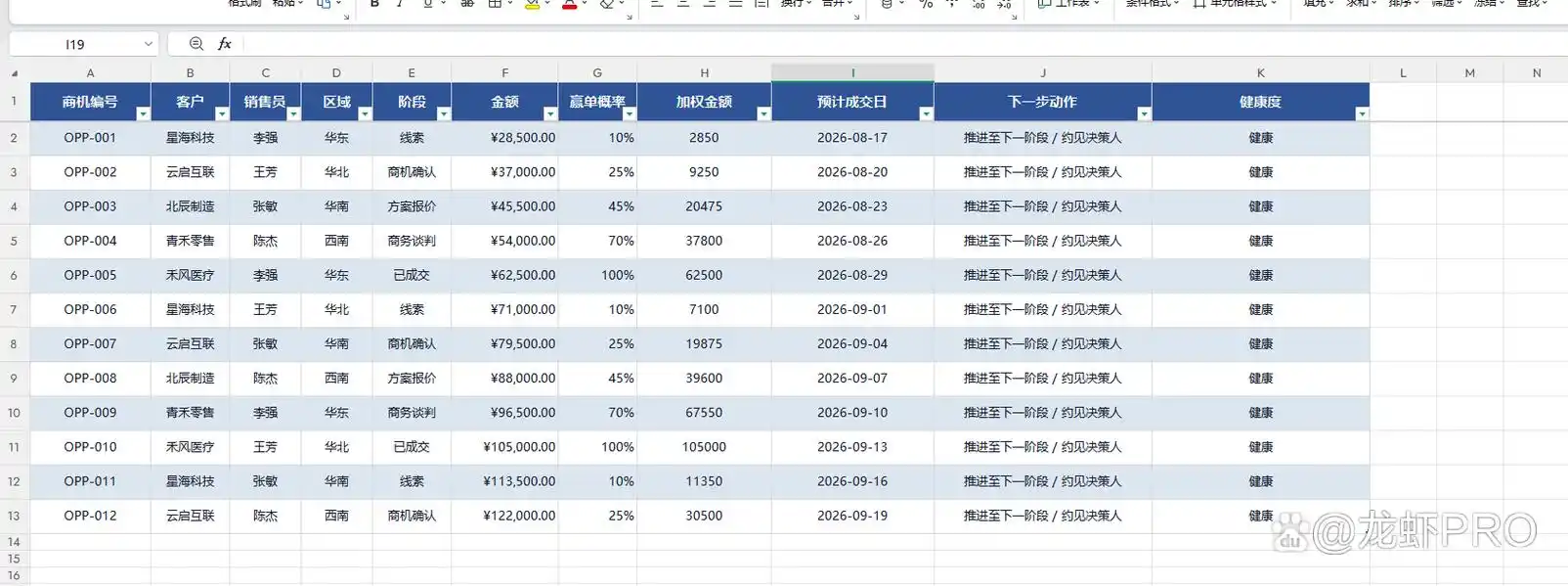
第四步,按月汇总。这属于聚合计算,通常不在明细表的公式字段里做,而是在“视图 → 分组”里按下单日期按月分组,再对金额列选“求和”。如果工具支持透视表,也可以在透视表页面里配置行维度为月份、值维度为金额求和。
第五步,把结果导出一份 CSV,用前面的脚本跑一次 df["金额"].sum(),和表格里汇总出的数字对一下。两边一致,才算这 800 行确实算完了。
AI表格数据处理:跑不通先查这三处
一、结果是 0 或 #VALUE!。最常见的原因是数值列被存成了文本。判断方法:选中该列看单元格是否左对齐、左上角有没有绿色小三角;或者看字段类型图标是不是字母。检查位置在表头右键“编辑字段 → 类型”,改成数值后原有内容可能需要重新粘贴一次才会重新解析。
二、公式提示 #NAME? 或引用了不存在的列。通常是列名里有空格、括号或中英文标点,AI 生成的公式按英文列名书写导致对不上。检查位置是公式编辑框里的引用高亮:点一下公式里的列名,表格应当自动跳到对应列。如果跳不过去,就是列名不匹配,重命名列后再改公式。
三、页面提示“仅所有者可编辑”或“该字段类型不支持转换”。前者是权限问题,看协作面板里的角色;后者多半是把公式字段直接改成了别的类型,或试图对公式列再套一层公式。检查位置在字段类型下拉菜单,若“公式”选项为灰色不可选,就说明这一列不能作为公式源,需要先复制一份纯数值列再参与计算。
这三处按出现频率排下来,第一处占了大多数。所以每次新建公式前,先花半分钟确认列类型,比事后逐行排查省事得多。