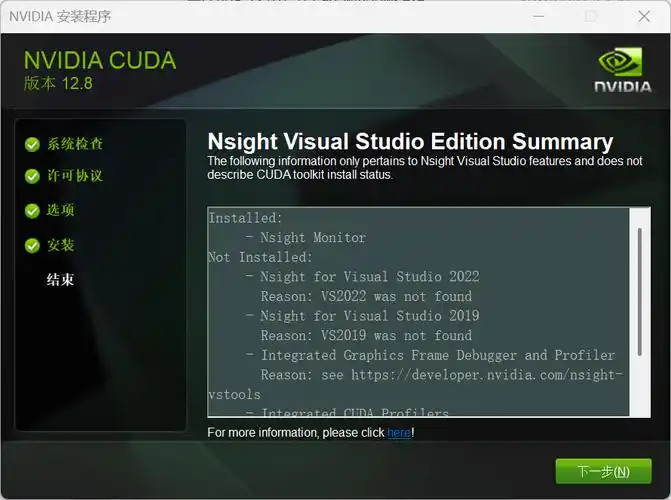
装完 CUDA 后 nvcc 找不到,多数情况不是 CUDA 没装上,而是编译工具链的 bin 目录没有进入当前 shell 的 PATH,或者机器上只装了驱动与运行时库、并没有装完整的 CUDA Toolkit。判断顺序建议是:先找二进制在哪,再判断该不该改 PATH,最后才考虑版本冲突和权限问题。直接重装系统级 CUDA 通常不是第一步。
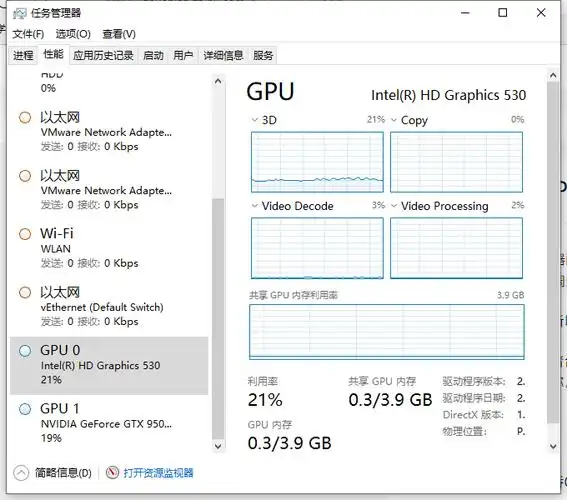
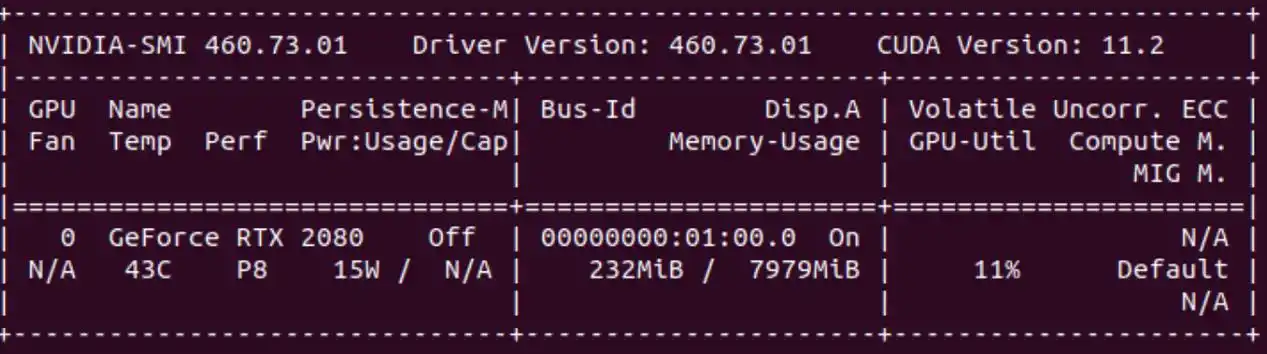
先分清两件事:nvidia-smi能输出只说明驱动可用,不代表nvcc存在。第一步在/usr/local/cuda/bin或 Windows 的 CUDA 安装目录下确认nvcc是否真的存在;存在就配置当前用户的 PATH 并在新终端里用nvcc --version验证,不存在则要补装 toolkit。多版本共存或容器、CI 环境下,优先用绝对路径或按项目指定 CUDA_HOME,不要直接改系统软链。
先确认当前场景和目标
要让下面的处理成立,需要先确认三件事:装的是驱动、运行时库,还是完整 Toolkit;nvcc 到底在不在磁盘上;以及你在哪种 shell、哪个用户下执行命令。
- 操作系统与运行方式:原生 Linux、WSL、Windows、Docker 容器,处理方式差别明显。容器镜像常见只带运行时库,缺
nvcc属于正常现象,需要在镜像里安装 toolkit 或换用带 devel 标签的镜像。 - 安装方式:系统包管理器、官方 runfile、conda 环境,安装落点不同。conda 里的
cudatoolkit通常只是运行时库,不带编译器;需要编译器时要装cuda-nvcc或完整 toolkit。 - 是否存在多个版本目录:
/usr/local/下同时有cuda、cuda-12.x这类目录时,/usr/local/cuda软链指向哪一个,决定了默认用的是哪个版本。
可以先执行下面这几条只读命令,确认现状,不改动任何文件:
# Linux / WSL
command -v nvcc
ls -l /usr/local/ | grep -i cuda
ls /usr/local/cuda/bin 2>/dev/null | head
nvidia-smi
:: Windows(在 CMD 或 PowerShell 里)
where nvcc
dir "C:\Program Files\NVIDIA GPU Computing Toolkit\CUDA"如果 nvidia-smi 正常但上面列不出 nvcc 文件,说明问题在安装内容,不在 PATH;如果 nvcc 文件存在但 command -v nvcc 为空,才是环境变量问题。
按这个顺序处理
处理顺序建议从代价最小的动作开始,每一步都能独立判断是否继续往下走。
- 定位二进制:用
ls /usr/local/cuda/bin或 Windows 的安装目录确认nvcc是否在。找不到时可临时用find /usr/local -name nvcc -type f 2>/dev/null缩小范围,不建议直接全盘 find,耗时且容易扫到挂载目录。 - 临时验证 PATH:在当前终端直接调用绝对路径,例如
/usr/local/cuda/bin/nvcc --version。能输出版本号,说明二进制可用,只差环境变量。 - 写入用户级配置:Linux 下编辑
~/.bashrc或~/.zshrc,把下面的片段追加进去;路径按实际安装目录替换,例如版本固定在/usr/local/cuda-12.x时就写具体目录。 - 让配置生效:执行
source ~/.bashrc或直接新开一个终端。新终端验证更可靠,因为非交互式 shell、cron、systemd 服务通常不会读.bashrc,这些场景需要用绝对路径或写到/etc/profile.d/下的脚本。 - 需要动态库时再补一步:运行编译产物报找不到
libcudart.so之类错误时,再加/etc/ld.so.conf.d/配置并执行ldconfig,不要一开始就把LD_LIBRARY_PATH当成万能解。
# 追加到 ~/.bashrc 或 ~/.zshrc,路径按实际安装位置替换
# 走软链(推荐,跟随默认版本)
export CUDA_HOME=/usr/local/cuda
# 或固定到具体版本,避免软链变动影响已有项目
# export CUDA_HOME=/usr/local/cuda-12.x

export PATH="$CUDA_HOME/bin:$PATH"
# 仅在运行期找不到动态库时再打开
export LD_LIBRARY_PATH="$CUDA_HOME/lib64:$LD_LIBRARY_PATH"
# 动态库路径的补充配置(需要 root)
echo "/usr/local/cuda/lib64" | sudo tee /etc/ld.so.conf.d/cuda.conf
sudo ldconfigWindows 下则是在“系统属性 → 环境变量”里编辑 Path,加入类似 C:\Program Files\NVIDIA GPU Computing Toolkit\CUDA\v12.x\bin 的目录,保存后必须重新打开终端窗口,已打开的窗口不会自动继承新变量。conda 环境里优先在对应环境内安装 cuda-nvcc 或完整 toolkit,避免把系统 CUDA 混进环境。
改完后怎么验证
验证要覆盖三层:命令能否被解析、版本是否与你预期的一致、编译器能否真正产出可执行文件。只看第一层容易出现“找得到命令但编不过”的误判。
command -v nvcc
echo $PATH | tr ':' '\n' | grep -i cuda
nvcc --version
readlink -f /usr/local/cuda预期信号是:command -v nvcc 输出一个位于 CUDA 安装目录下的完整路径;nvcc --version 打印出编译工具版本号,且其 release 与 /usr/local/cuda 软链指向的版本一致。如果两者版本不一致,说明 PATH 里排在前面的还有另一套 CUDA,需要用 echo $PATH 找出来。
再做一次最小编译,确认头文件和链接也没问题:
cat > hello.cu <<'EOF'
#include <cstdio>
int main() { printf("nvcc ok\n"); return 0; }
EOF
nvcc hello.cu -o hello && ./hello
能编译并打印出预期字符串,说明 nvcc 的命令、头文件、链接路径都可用。若编译阶段报找不到头文件,问题仍指向 CUDA_HOME 配置错误;若运行时报找不到动态库,才回到 ldconfig 那一步处理。
容易忽略的边界
- 只装驱动不等于装了编译器:服务器或云主机常见只预装驱动,
nvcc本来就不存在。这时配置 PATH 没有意义,需要补装 toolkit,并确认驱动版本能支撑该 toolkit 版本。 - 多版本共存时不要随手改软链:修改
/usr/local/cuda指向会影响机器上所有依赖默认版本的项目。更稳妥的做法是按项目设置CUDA_HOME、在 PATH 里前置项目需要的版本,或用容器隔离。 - 权限与生效范围:写
/usr/local、/etc/profile.d/、/etc/ld.so.conf.d/都需要 root;而~/.bashrc只对当前用户、交互式 shell 生效。CI、cron、systemd 服务里应显式写绝对路径或在脚本内导出变量。 - 切换 shell 或远程登录后失效:把配置写进
.bashrc后,用sh、zsh或非登录 shell 执行可能读不到。需要确认目标 shell 读取的是哪个配置文件。 - 能编译不代表能跑:
nvcc可用只覆盖编译链路,运行还受驱动版本、GPU 型号、架构参数(如-arch)约束。跨机器分发编译产物时,需要重新确认目标机的驱动与 GPU 是否匹配。 - 回退建议:改动前先备份 shell 配置文件,例如复制一份
~/.bashrc;若新增配置引发其他命令异常,删除对应导出行并新开终端即可恢复。不确定影响范围时,先用临时export在当前会话验证,再决定是否写入配置文件。