在 Mac 上跑本地大模型,工具选型先看三件事:机器是不是 Apple Silicon、模型要多大、以及你只是自己聊天还是需要被别的程序调用。Ollama、LM Studio、llama.cpp、MLX(mlx_lm)分处不同位置——命令行一键跑、图形界面调参、抠底层推理参数、直接吃 Apple 芯片的 GPU 后端。多数人卡住不是工具少,而是没先算清内存能装下多大规模的模型。
日常问答、写作辅助这类用途,Apple Silicon 机器上先用 Ollama 跑一个 4bit 量化的 7B~14B 模型最省事,它自带本地 HTTP 接口,后面接脚本也方便。需要图形界面比较模型、拖采样参数,LM Studio 更直观。要在自己代码里控制推理、对比量化前后差异,用 llama.cpp 或 MLX 后端。判断标准只有两条:模型加上下文能否装进统一内存并留出余量;是否需要长期常驻服务。装不下就降模型规模或降上下文,不要指望加 swap。
先确认当前场景和目标
先确认机器类型。Apple Silicon(M 系列)的 CPU 和 GPU 共享同一块统一内存,推理能走 Metal,这也是 Mac 跑本地模型体验相对可用的前提;Intel Mac 基本只能 CPU 推理,同一套参数跑起来节奏完全不同,选型时要分开看。用「关于本机」和「活动监视器」里的内存压力就能确认这两点。
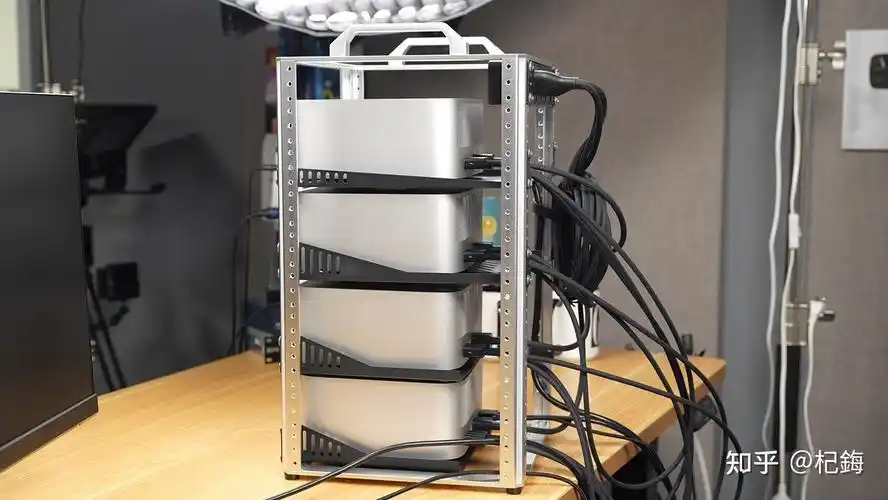
再估模型规模。经验上的粗略对应是:16GB 内存跑 7B~8B 的 4bit 量化比较稳;32GB 可以尝试 14B 级别 4bit,或 8B 的高比特量化;64GB 以上再考虑 30B 级别。这个对应关系只是起点,实际还要扣掉上下文占用的 KV cache、系统本身和其他应用的开销,建议始终给自己留出几个 GB 余量。上下文从 4K 拉到 32K,占用会明显上升,不能只按模型文件大小算。
最后确认使用形态,它直接决定工具:
- 只想在终端里对话、偶尔换模型:Ollama 足够。
- 要图形界面、想同时挂几个模型对比输出:LM Studio。
- 要写脚本、被编辑器或自建工具调用:需要 OpenAI 兼容或 HTTP 接口,Ollama、LM Studio、llama.cpp 的服务端都能提供。
- 要读代码看推理细节、做量化对比、压测不同后端:llama.cpp 或 MLX,命令行的可控项最多。
- 要做微调或 LoRA:上述工具大多只做推理,需要另外评估训练框架,这一步经常被漏掉。
按这个顺序处理
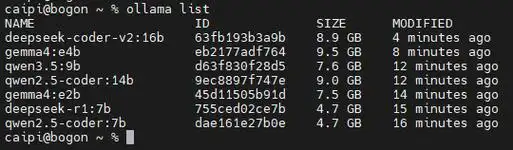
第一步,先用最小可用命令跑通,不加任何调参。模型名和量化标签只是示例,换成你本地已有的即可,标签写法以 ollama list 或模型库里看到的为准。
ollama pull qwen2.5:7b-instruct-q4_K_M
ollama run qwen2.5:7b-instruct-q4_K_M
第二步,如果这个模型要常驻给别的程序用,把服务参数显式写出来,别用默认值碰运气。常驻时间、并行请求数、监听地址是三个最容易把内存吃满的开关。
export OLLAMA_HOST=127.0.0.1:11434
export OLLAMA_KEEP_ALIVE=5m
export OLLAMA_NUM_PARALLEL=1
ollama serve
第三步,如果选择 llama.cpp,关键是 GPU 层数参数 -ngl:先用一个较大的值让层尽量放到 Metal 上,跑不动或内存告警再往下调,同时把上下文 -c 设成实际需要的长度而不是默认值。
./llama-cli -m ./models/model-q4_k_m.gguf -ngl 99 -c 4096 -p "你好"第四步,如果在意 Apple 芯片上的推理效率、又愿意写 Python,走 MLX 后端,模型名替换成 mlx-community 下与你内存匹配的量化版本。
python -m mlx_lm.generate --model mlx-community/<模型名> --prompt "你好" --max-tokens 128这个顺序的意义是:先用最少的变量确认「能跑」,再逐个加参数,出问题时你才知道是模型太大、上下文太长还是并发太高。
改完后怎么验证
先看模型有没有真的加载和常驻。ollama ps 会列出当前加载的模型、占用情况和到期时间;如果刚发完请求模型就消失,说明常驻时间设得太短。再打开活动监视器看内存压力和 swap:内存压力长期变黄或变红、swap 持续增长,就说明这套配置超出了机器能承受的范围,此时感受到的变慢不是模型问题。
接口层面用一次请求确认端到端可用,重点看返回是否完整、字段是否齐全、有没有报错信息:
curl -s http://127.0.0.1:11434/api/tags
curl -s http://127.0.0.1:11434/api/generate -d '{"model":"qwen2.5:7b-instruct-q4_K_M","prompt":"用两句话说明今天适合做什么","stream":false}'
性能方面只做相对比较,别记绝对数值:同一个提示词分别在调整前后各跑两三次,关注首字延迟和后续生成速度是否稳定、有没有随时间明显衰减。再用同一个提示词(尤其是长文改写、代码、涉及数字计算的题目)对比量化前后和不同参数规模的输出,质量掉了往往不是速度问题,而是量化损失。llama.cpp 和 MLX 还要确认日志里出现了 Metal 或 GPU 相关字样,否则可能是悄悄退回 CPU 推理,速度差异会很大但不容易第一时间发现。
容易忽略的边界
统一内存是共享的。模型占用的内存上去之后,系统和浏览器会一起变慢,加 swap 只是让进程不崩,不是让推理变快,把 swap 增长当成优化信号是常见误判。同理,后台常驻模型会让笔记本待机功耗和发热上升,移动场景下建议按需启动、用完退出。
上下文长度是隐性成本。很多人只按模型文件大小选型,实际把上下文开到很长时,KV cache 会额外占用可观内存,表现就是一开始能用,聊到后面开始卡顿或报错。不适用时要回退:先降上下文,再降量化比特,最后才降参数量。
版本与兼容性方面,gguf 模型文件、推理工具的构建版本、以及各家的量化标签之间并不总是互相兼容,升级工具后跑不动原模型是常见情况,建议保留一个确认可用的旧版本再升级。Intel Mac、以及内存偏小的机器,不要直接套用 Apple Silicon 上的参数组合。另外注意模型许可证:部分模型对商用或再分发有限制,选型时顺手确认一下,比事后返工划算。磁盘空间也常被忽略,几个量化模型就能吃掉几十 GB。最后,如果本机实在跑不动想要的规模,退回远端 API 或更小的模型是合理选择,不必为了「本地」硬扛。