宝塔面板忘记登录密码,通常不需要重装面板,也不需要动网站和数据库:只要能以 root 身份登录到服务器,用面板自带的命令行工具 bt 就能把面板密码改成新的。真正容易卡住的往往不是改密码这一步,而是 SSH 登不上、bt 命令找不到,或者面板本身被安全入口、授权 IP、二次验证挡在外面。所以先分清自己是“只忘了面板密码”,还是“连服务器都进不去”,这两种情况的处理路径完全不同。
如果还能 SSH 登录服务器,重置宝塔面板密码的标准路径是:以 root 执行bt,在菜单里选择修改面板密码(常见编号为 5,以实际菜单显示为准),输入新密码后bt restart重启面板,再用浏览器访问面板地址验证能否登录。若 SSH 也进不去,需要先通过云厂商控制台的 VNC 或重置实例密码恢复服务器访问,这一步通常伴随重启,要评估业务影响。改密码只影响面板登录凭证,不会改 SSH 密码、网站后台密码和数据库密码。
先确认当前场景和目标
动手前先把几个前提确认清楚,避免在错误的方向上反复尝试。
- 服务器访问权限:是否还能用 root 或具备 sudo 权限的账号 SSH 登录。这是能否用
bt命令的前提,没有这个前提,后面所有步骤都不成立。 - 面板类型:确认装的是宝塔 Linux 面板还是 aaPanel(国际版),两者命令工具都叫
bt,但菜单文案和部分选项不同,操作时以屏幕实际显示为准。 - 部署方式:面板是直接装在宿主机上,还是跑在 Docker 容器里。容器化部署时,
bt命令在宿主机上通常不存在,需要先进入对应容器再执行。 - 入口信息:记下面板端口(默认 8888,但很多环境改过)、安全入口后缀、是否绑定了域名或限制授权 IP。密码改对了但入口不对,登录页一样打不开。
- 目标边界:这次只重置面板登录密码,不动站点配置、数据库和运行环境。如果同时怀疑面板有其他异常,先单独处理密码问题,再做别的排查。
按这个顺序处理
顺序不要跳。先拿到服务器 shell,再确认 bt 可用,最后才改密码。
-
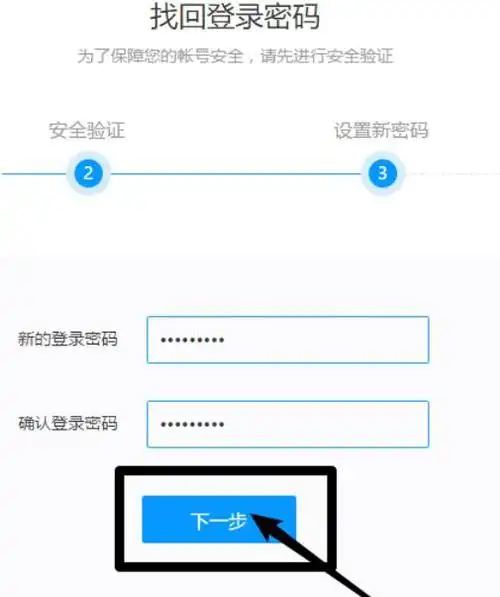
登录服务器。用 root 账号连接:
ssh root@你的服务器IP如果这里就失败,先走云厂商控制台的 VNC 登录或“重置实例密码”,再回到本步骤。
-
确认 bt 命令是否存在:
which bt
bt
正常会进入一个带编号的中文菜单,里面能看到“修改面板密码”“修改面板用户名”“查看面板默认信息”“重启面板”等选项。
-
改密码。记下菜单里“修改面板密码”对应的编号(通常为 5,不同版本可能不同,以菜单为准),可以直接带参数执行:
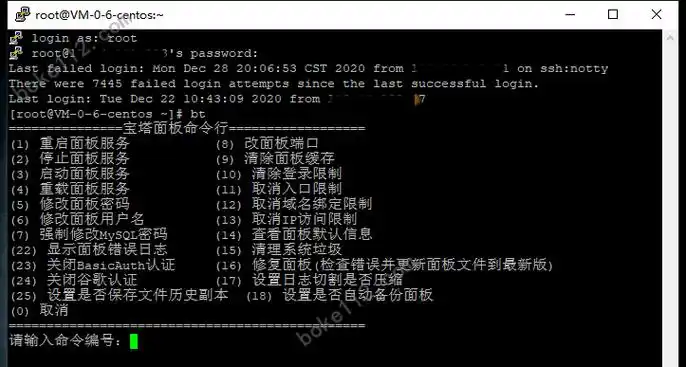
bt 5若
bt 5没有反应,就执行bt进入交互菜单,再按编号选择。按提示输入新密码,输入时屏幕通常不显示字符,属于正常现象。 -
顺手确认其他入口信息。用户名忘了或不确定端口、安全入口时,用菜单中的“查看面板默认信息”项(常见为
bt default)查看当前的访问地址、端口、安全入口和用户名。不要把这些信息直接贴到公开的群里或工单里。 -
重启面板使改动生效:
bt restart -
容器部署的补充判断。如果宿主机没有
bt命令,先看容器是否在运行:
docker ps | grep -i baota确认容器名后进入容器再执行同样的命令:
docker exec -it 容器名 bash
bt
容器名和内部路径以实际环境为准,不要照抄别人的容器名。
改完后怎么验证
验证要分两层:命令层确认改动落盘,访问层确认真的能登进去。
- 命令层:重新执行
bt进入菜单,选择修改密码项时如果提示输入新密码而不是旧的,说明凭证已更新;bt restart的返回信息里没有报错,面板进程正常拉起。 - 访问层:浏览器打开完整的面板地址,注意要带上安全入口后缀,例如
http://服务器IP:端口/安全入口。用新用户名和新密码登录,预期能看到面板首页和站点列表。 - 旧密码确认:用旧密码再试一次,应当被拒绝。如果旧密码仍能登录,说明改的不是当前生效的那份配置,需要检查是不是多实例或容器内外各有一份面板。
- 异常信号:能打开登录页但一直提示密码错误,先确认没有把安全入口当成密码、没有开着大小写锁定;提示“IP 未授权”或直接 403,则是授权 IP、绑定域名或防火墙策略的问题,与密码无关。
- 日志辅助:仍无头绪时可以查看面板日志目录(常见为
/www/server/panel/logs)下的错误记录,但不要把整段日志公开贴出,里面可能含访问路径等信息。
容易忽略的边界
- SSH 密码也忘了:这种情况
bt方案不适用,只能通过云厂商控制台的 VNC 登录或重置实例密码恢复。重置实例密码通常需要重启实例,业务有中断风险,建议放在低峰期,并提前确认实例上有无未保存的操作。 - 面板密码 ≠ 其他密码:重置面板密码不会同步修改 SSH 密码、网站后台管理员密码、MySQL 或 Redis 密码。如果登录的是网站后台而不是面板,走错地方了。
- 面板侧的安全设置:开启面板 SSL 时要用
https访问,自签证书会被浏览器拦截,需要手动信任;开启 Basic 认证时浏览器会先弹出一个额外的账号框,那不是面板登录框。开启二次验证时,改密码后仍需要验证码。 - 快照与镜像回滚:如果用旧快照恢复服务器,面板密码会回到快照时的状态,改完密码后不要立刻回滚。
- 多人共用环境:改密码前通知其他管理员,改完后通过安全渠道传递新密码,避免出现互相覆盖的情况。
- 回退与止损:
bt命令执行异常时,先bt restart尝试恢复面板服务,再看日志定位;不建议直接删除面板配置文件或面板目录来“重置”,那会连带丢失站点绑定关系。确实需要重装面板时,先备份/www/server/panel下的配置和数据库。