Midjourney 默认出图的像素量通常比较有限,短边一般在一千像素上下,具体以你实际下载的文件为准。这个尺寸放在网页预览或社交媒体上够用,但用于印刷、电商主图、大屏展示或二次裁切时,就会发现尺寸不够。放大有三条路径:在 Midjourney 内部继续上采样、导出后用超分模型处理、以及在生成阶段就把画面比例和构图定对。三条路径解决的问题不同,混用会浪费积分且不一定提高可用性。先量清楚原图实际尺寸和目标用途,再决定走哪条。
Midjourney 原图偏小时,先确认目标媒介需要的像素和是否允许内容发生细微变化。允许改细节时,先在 Midjourney 内用 Upscale(Subtle/Creative)扩一档,导出后按需接超分模型;不允许改内容(含文字、Logo、人脸)时,只用高质量重采样并接受细节变软,或回到生成阶段用 --ar 重新出图。所有放大产物另存,保留原图作为回退。放大只能补充推测细节,不能凭空恢复原图不存在的信息。
先确认当前场景和目标
先回答三个问题,再动手:这张图最终放在哪里、那个位置需要多大像素、放大过程中能不能接受内容被改动。印刷物料通常按目标物理尺寸乘以 300dpi 反推所需像素;网页横幅看容器最大宽度和retina 倍图;电商主图看平台规则给定的边长。这三个答案不同,处理方式也不同。
接着确认原图的真实尺寸和比例,不要凭肉眼估计。可以先用下面任一方式读取:
# macOS / Linux 查看像素
file cover.png

# 装了 ImageMagick 的话
identify cover.png

# 用 Python 读
python3 -c "from PIL import Image; im=Image.open('cover.png'); print(im.size, im.mode)"
拿到宽高后,按下面的判断条件选路径:
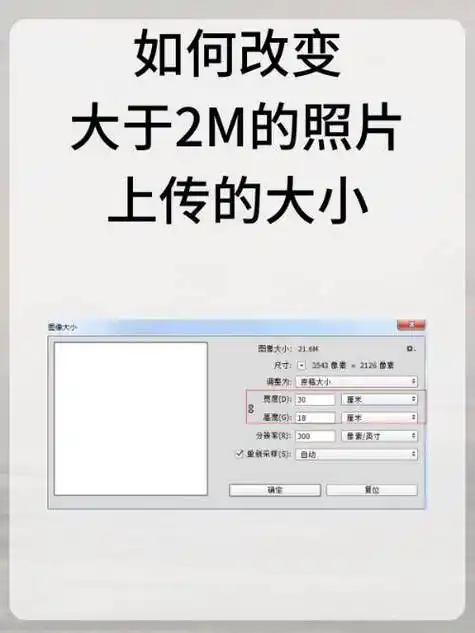
- 目标像素不到原图的 2 倍:常规高质量重采样加轻度锐化通常够,不必上超分模型。
- 目标像素是原图的 2 至 4 倍,且画面以风景、材质、光效为主:适合走超分模型,细节可以被合理推测。
- 画面里有文字、界面元素、Logo、手部或明确的人脸:超分和 Creative 上采样都可能把这些改错,优先考虑回到生成阶段重出,或后期重新排文字。
- 需要印刷或大幅面输出:先确认原图是否有足够的信息密度,如果原图本身是低分辨率生成结果,放大到印刷尺寸后颗粒和涂抹感会很明显。
按这个顺序处理
第一步,先榨干 Midjourney 自身的上采样能力。选定 U1 至 U4 中的一张后,界面会出现 Subtle 和 Creative 两种放大选项,不同版本还可能提供倍数更高的放大按钮,具体以你当前界面显示为准。Subtle 更接近原图,Creative 会补细节但会改动内容,含文字和明确人脸的图建议只用 Subtle。
第二步,如果原图本身构图比例就不对,不要在放大后裁切,回到生成阶段用比例参数重出。例如需要横版物料时直接指定:
a minimal product photo of a ceramic cup on a wooden desk, soft daylight --ar 16:9 --style raw比例在生成时定好,能避免“先放大再裁掉三分之一画面”的浪费。注意 --tile 参数生成的是可平铺纹理,用于材质和背景延展,不是放大倍数,两者不要混用。
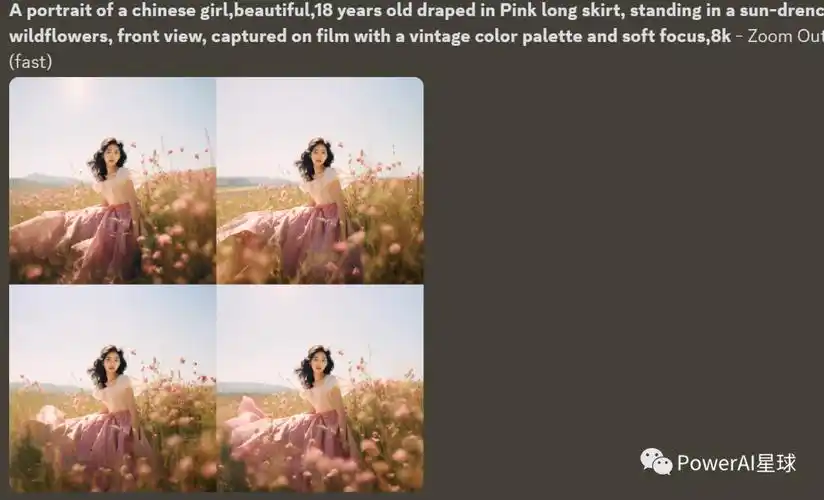
第三步,导出后接超分工具。Real-ESRGAN、waifu2x、Topaz Gigapixel、Photoshop 的保留细节放大都属这一类,选你环境里已有且能跑得动的那一个。以 Real-ESRGAN 的命令行版本为例,大致骨架如下,模型名和参数以你本地安装的版本为准:
# 输入输出路径、模型名、倍数按实际替换
realesrgan-ncnn-vulkan -i input.png -o output_2x.png -n realesrgan-x4plus -s 2
第四步,如果只想做传统重采样,必须用高质量插值核,不要用浏览器或截图工具直接拉伸。下面这段可以在本地直接跑,替换文件名即可:
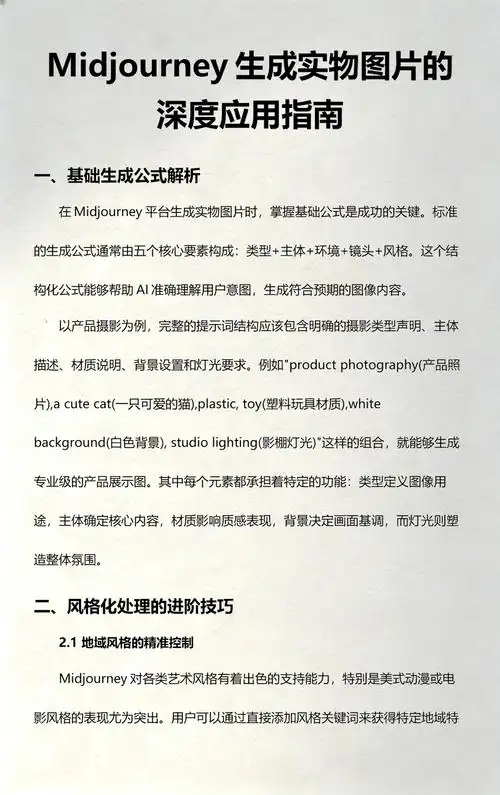
from PIL import Image, ImageFilter

im = Image.open("input.png").convert("RGB")
w, h = im.size
im2 = im.resize((w * 2, h * 2), Image.LANCZOS)
im2 = im2.filter(ImageFilter.UnsharpMask(radius=1.2, percent=60, threshold=3))
im2.save("output_2x.png")
锐化的半径和强度按画面调整:人像和柔和光效要轻,线条和文字要更轻,否则边缘会出现白边。
改完后怎么验证
验证分三件事。第一件,把放大前后的图并排放在 100% 视图下看,重点看发丝、材质纹理、文字边缘和明暗交界处,判断是否出现振铃、塑料感或整片涂抹。第二件,比对内容有没有被改:Creative 上采样和超分模型都可能悄悄改动表情、手指数量、文字笔画,含这些元素的图必须逐张核对。第三件,确认输出文件的真实像素和元数据是否达到目标:
identify -format "%wx%h %[resolution.x]x%[resolution.y] %U\n" output_2x.png预期信号是:文字边缘干净、没有重影;细节区域过渡自然;把图放到目标媒介的实际显示尺寸里看,不糊、不发虚;如果用于印刷,按目标物理尺寸换算出的像素要求能被满足。任何一项不达标,就退回上一步换方法,而不是在原图上反复叠加锐化。
容易忽略的边界
- 放大不创造信息。原图没有的细节,超分模型只能猜,猜错时看起来比原图更“清楚”但更假,人像和产品细节尤其明显。
- Midjourney 各版本的放大按钮名称、倍数和行为会有差异,网页版和 Discord 内的操作路径也可能不同,以你实际看到的界面为准,不要照搬旧教程里的按钮名。
- Creative 类上采样会改动内容,含文字、Logo、多人合影的图不建议使用;确需使用时应保留原图并逐张对比,回退时用原图重做。
- 比例问题要在生成阶段解决,放大只改像素不改构图,放大之后再裁切等于二次损失。
- 四倍以上的输出会显著增加内存和显存占用,环境扛不住时先做两倍、评估效果后再决定是否继续。
- 放大后的图片仍受原始生成内容的使用条款约束,商用前要按平台规则确认,放大这一步不改变授权状态。
- 回退建议:原图始终单独保留,所有放大产物另存新文件,不要覆盖原始导出,以便方案失效时能退回干净起点。