Node.js 22 装完之后 node 报错,通常不是安装包本身坏了,而是「装到哪、谁在管版本、当前 shell 能不能找到它」这三件事没对齐。先看报错文本落在哪一类:command not found 一类是路径问题;node -v 能跑但版本是旧的,是多版本共存冲突;提示共享库或 GLIBC 相关,是系统基础库太旧;EACCES、权限不足,是全局目录归属问题。分类清楚再动手,比反复重装有效。
Node.js 22 安装后node报错,建议按「报错类型 → 查找实际可执行文件路径 → 检查 PATH 与版本管理器 → 验证新终端」的顺序定位。若node -v正常但版本不对,优先排查 nvm、fnm、volta 等工具与系统安装的覆盖关系;若报共享库错误,需要结合系统 glibc 版本确认 Node.js 22 是否可以运行,不适用时回退到系统可支持的版本,而不是强行改 PATH。
先确认当前场景和目标
动手之前,先把四件事记录下来,后面的判断都依赖这些信息。
- 安装方式:官方安装包、压缩包手动解压、nvm/fnm/volta/asdf 这类版本管理器、还是系统包管理器。不同方式决定
node的真实位置。 - 报错原文:完整复制一行,不要只记「报错」。
command not found、No such file or directory、error while loading shared libraries、Permission denied指向完全不同的处理路径。 - 当前 shell 与登录方式:bash、zsh、fish,以及是交互终端还是脚本、CI 里执行。两者读取的配置文件不一样。
- 是否装过多个版本:机器上如果已有旧版 Node.js 或 nvm,Node.js 22 很可能没有真正接管
node命令。
目标是让当前用户在新开的终端里执行 node -v 得到 22.x,同时 npm -v 可用,而不是只在某一次会话里临时生效。
按这个顺序处理
第一步,确认命令到底解析到哪个文件。Linux / macOS 执行:
which -a node
command -v node
type -a node
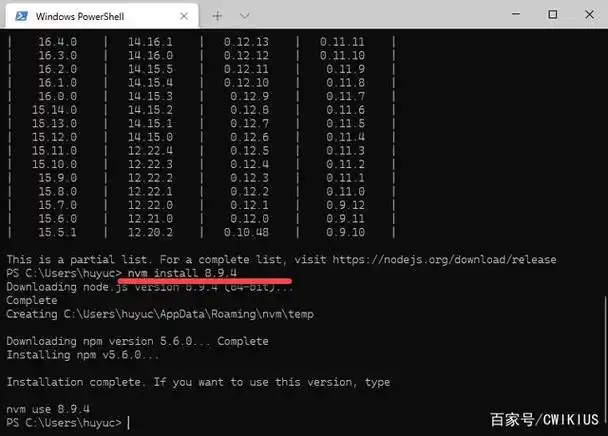
Windows 在 PowerShell 里执行 where.exe node,在 cmd 里执行 where node。如果输出为空,说明 PATH 里没有 Node.js 的 bin 目录;如果输出路径指向旧版本目录,说明存在覆盖冲突。
第二步,看 PATH 和 shell 缓存。bash 会缓存命令位置,装完新版本后旧缓存仍可能生效,先清一次:
hash -r
echo $PATH | tr ':' '\n'
确认 Node.js 22 的 bin 目录是否在 PATH 中,以及在 PATH 中的先后顺序。手动解压安装的常见情况是解压到了某个目录,但从未把它加入 PATH,这时需要在 ~/.bashrc、~/.zshrc 里追加导出语句,然后重开终端,而不是只执行一次 export。
第三步,排查版本管理器。若使用 nvm、fnm、volta,先运行它们的 ls / list 类子命令确认 Node.js 22 已被安装并设为当前版本;这些工具通过 shim 或 shell hook 接管命令,如果初始化语句没写进 shell 配置,新开的终端就会退回系统自带的 node。此时不要同时保留系统级安装和版本管理器安装,建议只留一套作为主入口。
第四步,区分权限问题与基础库问题。出现 EACCES 时,检查全局目录归属,优先改 npm 全局前缀到用户目录,而不是长期用管理员权限运行:
npm config get prefix
npm config set prefix ~/.npm-global
出现共享库或 GLIBC 相关报错时,用 ldd --version 查看系统 glibc 版本。Node.js 22 对系统基础库有最低要求,较老的企业发行版(例如仍在使用旧 glibc 的系统)通常无法直接运行,具体最低版本需要结合官方发布说明确认,不要凭猜测下判断。
改完后怎么验证
验证要在新开的终端里做,而不是在改完配置的那个窗口里做。依次执行:
node -v
npm -v
which node
node -p "process.execPath + ' | ' + process.version"预期信号是:node -v 输出 22.x;which node 指向你预期的那套安装目录,而不是旧版本或系统目录;process.execPath 与 which node 一致,说明运行时没有另一份二进制被调起。
再补两个动作:切换到脚本或非交互环境执行一次 node -v,确认不是只对交互终端生效;在项目目录里跑一次 npm install 或现有构建命令,确认 npm 与 node 版本匹配、没有依赖原生模块编译失败。
容易忽略的边界
- 系统基础库不达标时,改 PATH、重装安装包都不解决问题。这种情况建议在容器或较新的系统镜像里运行 Node.js 22,或回退到当前系统可支持的 Node.js 版本,并把版本写进项目说明。
- 不要为了省事把 Node.js 目录粗暴塞到 PATH 最前面覆盖一切,这会连带影响其他依赖环境变量的工具。改动前备份 shell 配置文件,出问题能快速回退。
- Windows 上区分用户级安装与系统级安装,PATH 也有用户和系统两份;只改了其中一份时,另一类终端仍然报错。
- CI、容器、IDE 内置终端各有独立的环境变量来源,本机终端正常不代表这些环境正常,需要分别确认。
- 版本管理器与系统安装长期共存容易再次冲突,建议明确一套作为唯一入口,并在团队内说明。