宝塔面板装 WordPress,实质上是把三件事配齐:运行环境(Nginx 或 Apache、PHP、MySQL)、站点与域名绑定、WordPress 配置文件与伪静态规则。多数卡住的情况并非按钮没点对,而是 PHP 版本、数据库账号信息、伪静态这三处不一致。下面按先判断环境、再动手、最后验证的顺序给出一套可替换的做法。
在干净的服务器上,用宝塔面板建站并安装 WordPress 的稳妥顺序是:装好面板后先装 Nginx + PHP + MySQL,再建站点绑定域名并记下根目录,然后单独创建数据库和专用账号,上传或一键部署 WordPress,填好 wp-config.php,开启伪静态和 SSL,最后用首页、后台和固定链接三个入口验证。已经跑着其他站点的机器不建议直接一键部署覆盖;PHP 版本、数据库密码特殊字符、伪静态未生效是最常见的出错点,改前先做快照或备份。
先确认当前场景和目标
动手之前先确认以下信息,能省掉大半返工:
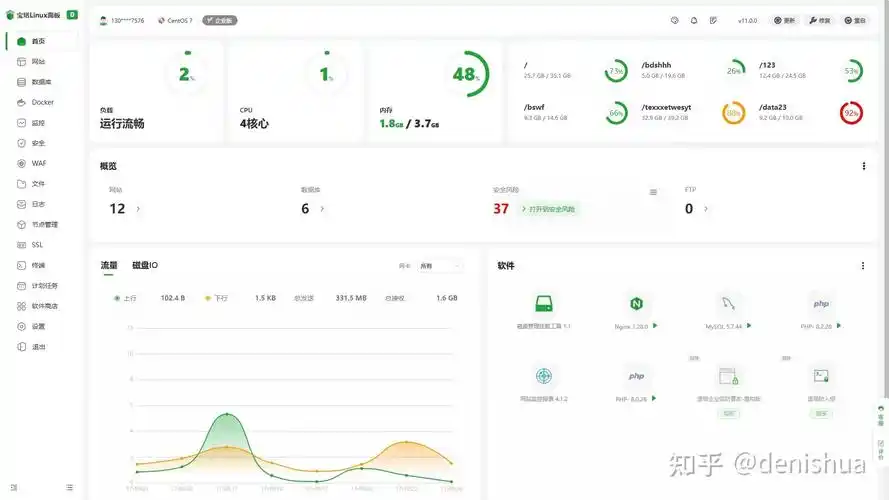
- 服务器状态:是全新机器,还是已有站点在跑。已有站点时,建新站要新建独立站点目录和数据库,不要复用旧库,也不要用一键部署去覆盖已有目录。
- 系统与资源:CentOS、Ubuntu、Debian 的包管理不同,面板运行用户可能不同。内存偏小时(例如 1GB 以下),MySQL 安装和运行容易吃紧,可以先确认是否已有 swap 或考虑更轻的数据库配置,具体以实际资源为准。
- 域名与备案:域名是否已解析到这台服务器的公网 IP;国内机房通常还要求域名完成备案,否则 80/443 访问会被拦截。
- 端口占用:80、443、3306 是否被其他程序占用,云服务器安全组是否已放行网站端口和面板端口。
- PHP 版本:WordPress 新版本对 PHP 版本有最低要求,主题和插件又可能只兼容某几个版本。建议先在面板里同时装好两个 PHP 版本(例如 8.x 与 7.4),建站后再按需切换,这比事后补救省事。
判断条件很直接:纯新机、单站点,用面板的一键部署最省事;已有业务或多站点,就走“手动建站 + 手动上传 WordPress”的路径,可控性更好。
按这个顺序处理
- 安装面板和运行环境:装完宝塔面板后登录,在软件商店选择 Nginx、PHP、MySQL 的版本并安装。安装完成后确认三项服务都是运行状态,PHP 的扩展里 mysqli、pdo_mysql、gd、curl 等常用扩展已开启。
- 创建站点:在网站菜单添加站点,填写已解析的域名,根目录用面板生成的路径(例如
/www/wwwroot/example.com),PHP 版本选上一步装好的版本,数据库可以在这一步勾选创建,也可以稍后单独建。 - 单独创建数据库和专用账号:不建议直接用 root 账号给 WordPress。在面板数据库页或命令行创建库和账号,下面这段 SQL 里的库名、用户名、密码都需替换:
密码尽量只用字母数字和常见符号,某些特殊字符在 wp-config.php 里还要转义,容易引出“数据库连接错误”。CREATE DATABASE wp_example DEFAULT CHARACTER SET utf8mb4 COLLATE utf8mb4_unicode_ci; CREATE USER 'wp_user'@'localhost' IDENTIFIED BY '替换成强密码'; GRANT ALL PRIVILEGES ON wp_example.* TO 'wp_user'@'localhost'; FLUSH PRIVILEGES; - 放置 WordPress 程序:一键部署会把程序解压到站点根目录;手动安装则把 WordPress 压缩包解压后,把内部文件(index.php、wp-admin、wp-includes 等)放到根目录,而不是多套一层 wordpress 文件夹。
- 填写配置文件:复制
wp-config-sample.php为wp-config.php,填入上一步的库名、账号、密码和主机(一般填 localhost),并保留或重新生成认证密钥。示例片段:
表前缀建议不要用默认的 wp_,如果库是新建的,改前缀不会影响其他数据。define( 'DB_NAME', 'wp_example' ); define( 'DB_USER', 'wp_user' ); define( 'DB_PASSWORD', '替换成强密码' ); define( 'DB_HOST', 'localhost' ); define( 'DB_CHARSET', 'utf8mb4' ); $table_prefix = 'wp_'; define( 'WP_DEBUG', false ); - 开启伪静态:WordPress 的固定链接依赖 rewrite。在站点设置里选 WordPress 伪静态规则,Nginx 下对应规则大致如下,作用是把不存在的路径转给 index.php:
如果面板自带的 WordPress 规则已包含上述内容,直接选中即可,不必重复添加。location / { try_files $uri $uri/ /index.php?$args; } rewrite /wp-admin$ $scheme://$host$uri/ permanent; - 修正目录归属:面板建站一般会用 www 用户运行 PHP,上传后文件归属可能不对,用下面的命令改回来,路径和用户按实际情况替换(部分系统是 www-data):
chown -R www:www /www/wwwroot/example.com find /www/wwwroot/example.com -type d -exec chmod 755 {} \; find /www/wwwroot/example.com -type f -exec chmod 644 {} \; - 绑定 SSL:证书申请成功后开启强制 HTTPS,避免后台和前台协议混用导致登录跳转异常。
改完后怎么验证
按下面几个动作依次确认,每一步都有明确信号:
- 浏览器访问
http://域名,应出现 WordPress 安装向导页或站点首页;如果出现“建立数据库连接时出错”,回到 wp-config.php 核对库名、账号、密码和主机。 - 访问
https://域名/wp-admin,能进入登录页并成功登录后台,说明 PHP 与数据库链路正常。 - 在后台“设置 → 固定链接”里切换一次结构并保存,再打开一篇带中文别名的文章或分类页,正常显示说明伪静态生效;出现 404 通常是规则没选或 Nginx 未重载。
- 在媒体库上传一张图片,能生成缩略图说明目录可写;上传失败先看目录权限和磁盘空间。
- 开启强制 HTTPS 后再次访问首页,地址栏应是 https,且页面样式资源没有混合内容报错。
- 用面板自带的日志查看站点错误日志,确认没有持续的权限拒绝或 PHP 致命错误。
容易忽略的边界
- 一键部署会占用空目录:目标目录已有文件时,一键部署可能失败或覆盖内容,已有站点的机器应先建空目录再部署。
- PHP 版本不是越新越好:WordPress 本体通常支持较新版本,但老主题、老插件未必兼容。装完发现白屏或后台报错,先在站点设置里切回上一个 PHP 版本验证,再决定是否继续升级插件。
- 伪静态规则与 Web 服务器绑定:上面给的是 Nginx 写法,换成 Apache 需要对应的 .htaccess 规则,不能直接照抄。
- 国内服务器的域名备案和端口策略:未备案域名、未放行安全组端口时,站点装好了也访问不到,这不是 WordPress 的问题。
- 数据库与面板安全:phpMyAdmin 和面板端口不建议长期对全网开放,WordPress 数据库账号只授予本库权限;root 密码不要写进 wp-config.php。
- 回退准备:动手前先在面板做一次快照或整站备份。配置改坏时,回退路径通常是恢复备份,或删掉站点重建并重新导入数据库,比逐项排查配置文件更快。文件权限不建议图省事改成 777,这种做法只是临时绕过问题,会放大风险。