搜「宝塔面板安全设置教程」的人,通常不是想读一篇安全理念,而是面板已经装好、8888 端口已经开放,却不确定下一步该改哪里、改完怎么验证没把自己锁在外面。宝塔面板的安全设置本质上只围绕三件事:把入口藏好、把访问权限收窄、把面板自身和系统层的高危项关掉。下面按真实排查顺序写,先确认前提,再走最短路径,最后给一个可照着抄的场景。
宝塔面板安全设置建议按「确认版本与端口 → 改面板入口与安全入口 → 绑定访问 IP 或加二次验证 → 关闭不用的 PHP 函数与危险端口 → 验证能登录再关 SSH 密码登录」的顺序做。适用场景是单机自建、面板直接暴露公网的中小站点。每一步都要先在另一个浏览器窗口确认新入口能登录,再关闭旧入口,风险边界是改端口和 IP 白名单时最容易把自己锁在外面,操作前保留 SSH 会话不退出。
宝塔面板安全之前先确认这三件事
动手前先确认版本、权限、入口位置,缺一个后面都会卡住。版本决定你看到的菜单名和可用功能,权限决定你能不能改配置文件,入口位置决定你改完去哪儿登录。
- 版本:登录面板后看首页左上角或「面板设置」页顶部的版本号;命令行可以执行
bt default查看面板信息,或cat /www/server/panel/class/common.py | grep -i version这类方式辅助确认。不同大版本的面板设置项名称有差异,按你实际看到的菜单名为准。 - 权限:确认当前 SSH 用户是 root 或具备 sudo。执行
whoami和id,非 root 时后续改 Nginx、防火墙、面板配置都会报 Permission denied。 - 入口位置:面板地址形如
http://你的IP:8888/随机安全入口。安全入口在「面板设置 → 安全入口」里查看和修改;端口在「面板设置 → 面板端口」里查看,也可用bt命令进入菜单后选「修改面板端口」。先把这个完整地址抄下来,改完要用新地址登录。
宝塔面板安全:最短可用路径
只保留必要动作,每步做完都有可观察的结果,确认后再进下一步。
- 改面板端口和安全入口:在「面板设置」里把面板端口从 8888 改成其他未占用端口(如 28888),同时设置一段足够长的安全入口字符串。点保存后,用
http://IP:28888/你的安全入口访问,能看到登录页即成功。若打不开,先查系统防火墙和云厂商安全组是否放行了新端口。 - 放行新端口、关闭旧端口:云服务器在控制台安全组里添加入方向规则,协议 TCP,端口写新端口,来源建议填你自己的固定 IP/32;服务器内用
firewall-cmd --add-port=28888/tcp --permanent && firewall-cmd --reload(CentOS 系)或ufw allow 28888/tcp(Ubuntu/Debian 系)。做完用firewall-cmd --list-ports或ufw status看到端口在列表里。 - 开启面板二次验证:在「面板设置 → 面板SSL / 绑定微信或 Google 二次验证」里按提示绑定。绑定后退出重新登录,出现验证码输入框即生效。这一步做完,即使入口泄露,陌生人也缺第二因素。
- 关闭面板上不必要的对外暴露:「面板设置」里关闭「API 接口」如无调用需求;确认没有开启「开发者模式」;检查「计划任务」里没有来源不明的脚本。
# 仅作示例,按你的实际端口替换
firewall-cmd --add-port=28888/tcp --permanent
firewall-cmd --reload
firewall-cmd --list-ports
# 输出中应包含 28888/tcp
宝塔面板安全:一个真实场景的完整做法
场景:一台 4 核 8G 的云服务器,跑 3 个 WordPress 站点,数据库约 2GB,面板端口仍是默认 8888 且直接暴露公网。目标是把面板收窄到只有自己能进,同时不影响站点访问。
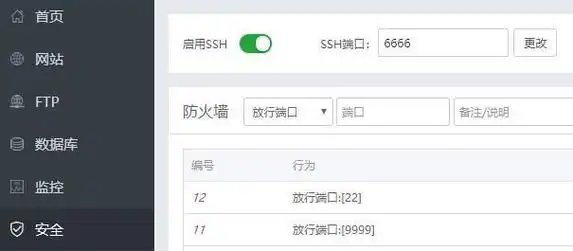
- 面板入口:「面板设置 → 面板端口」改为 28888,「安全入口」设为 16 位以上随机串;「面板设置 → 授权 IP」填公司或家里的固定公网 IP。授权 IP 保存在面板配置里,改完立即用手机流量测试,应该被拒绝,用原 IP 测试应能登录,说明白名单生效。
- 面板 SSL:「面板设置 → 面板 SSL」开启,用面板自带证书或你自己的域名证书,开启后访问地址变为
https://IP:28888/安全入口,浏览器地址栏出现锁标识。 - 系统防火墙:只放行 80、443 和 28888,且 28888 来源限制为你自己的 IP。
firewall-cmd --permanent --add-rich-rule='rule family="ipv4" source address="你的IP/32" port port="28888" protocol="tcp" accept',然后 reload。 - PHP 侧:在「软件商店 → PHP 设置 → 禁用函数」里禁用
exec、shell_exec、system、passthru这类函数,除非你的程序明确需要。改完在站点里访问一个调用这些函数的页面,应报函数被禁用,说明配置生效。 - SSH:确认密钥登录可用后,再在
/etc/ssh/sshd_config中设置PasswordAuthentication no,systemctl restart sshd,保持另一个已登录的 SSH 会话不退出,用它验证新会话能连。连不上就改回 yes 重启。
宝塔面板安全:跑不通先查这三处
按出现频率从高到低排查,每处都给出判断依据。
- 改完入口打不开,页面提示「无法访问此网站」或连接超时:多半是新端口没放行。检查云控制台安全组的入方向规则、系统防火墙
firewall-cmd --list-ports/ufw status,以及面板是否真的重启了对应端口,可执行bt菜单里的「重启面板」后重试。若提示「安全入口错误」,说明路径里的随机串不对,回面板设置里复制完整地址。 - 登录时提示「密码错误」或「您的IP已被限制」:先看是否触发了面板的登录失败锁定,等几分钟或通过
bt命令重置面板密码;若是 IP 限制,检查「面板设置 → 授权 IP」是否把你当前 IP 排除在外,用原来能登录的网络测试。 - SSH 改完后新会话连不上,提示 Permission denied (publickey):说明
sshd_config改动导致认证方式不匹配。用仍然开着的旧会话检查sshd -t校验语法,确认AuthorizedKeysFile和.ssh/authorized_keys权限为 600、目录 700,再systemctl restart sshd。若已全部断开,只能通过云控制台的 VNC 登录救回。
整体上,宝塔面板安全设置不是一次性动作,改端口、加白名单、关 SSH 密码登录这三类操作都要留退路:先在旁边开一个能登录的会话,确认新方式可用,再关闭旧方式。版本差异导致的菜单名不同,以你面板里实际看到的字段为准。