Jenkins Tomcat 设置
Jenkins Tomcat 设置需要满足以下先决条件。
步骤 1:验证 Java 安装
要验证 Java 安装,请打开控制台并执行以下 java 命令。
| 操作系统 | 任务 | 命令 |
|---|---|---|
| Windows | 打开命令控制台 | \>java version |
| Linux | 打开命令终端 | $java version |
如果您的系统上已正确安装 Java,则会根据您使用的平台获得以下输出之一。
| 操作系统 | 输出 |
|---|---|
| Windows |
Java version "1.7.0_60" Java (TM) SE Run Time Environment (build 1.7.0_60-b19) Java Hotspot (TM) 64-bit Server VM (build 24.60-b09, mixed mode) |
| Linux |
java version "1.7.0_25" Open JDK Runtime Environment (rhel-2.3.10.4.el6_4-x86_64) Open JDK 64-Bit Server VM (build 23.7-b01, mixed mode) |
我们假设本教程的读者在继续本教程之前已在系统上安装了 Java 1.7.0_60。
如果您没有 Java JDK,可以从 Oracle 的链接下载。
步骤 2:验证 Java 安装
将 JAVA_HOME 环境变量设置为指向机器上 Java 安装的基本目录位置。例如,
| 操作系统 | 输出 |
|---|---|
| Windows | Set Environmental variable JAVA_HOME to C:\ProgramFiles\java\jdk1.7.0_60 |
| Linux | export JAVA_HOME=/usr/local/java-current |
将 Java 编译器位置的完整路径追加到系统 Path。
| 操作系统 | 输出 |
|---|---|
| Windows | Append the String; C:\Program Files\Java\jdk1.7.0_60\bin to the end of the system variable PATH. |
| Linux | export PATH=$PATH:$JAVA_HOME/bin/ |
按照上述说明,从命令提示符验证 java-version 命令。
步骤 3:下载 Tomcat
Tomcat 的官方网站是 Tomcat。如果您点击给定的链接,可以看到 Tomcat 官方网站的主页,如下所示。
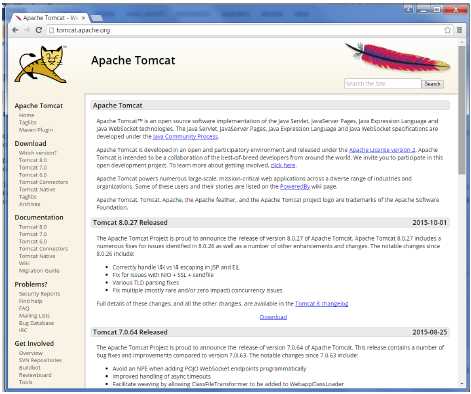
浏览到链接 https://tomcat.apache.org/download-70.cgi 以获取 Tomcat 的下载。
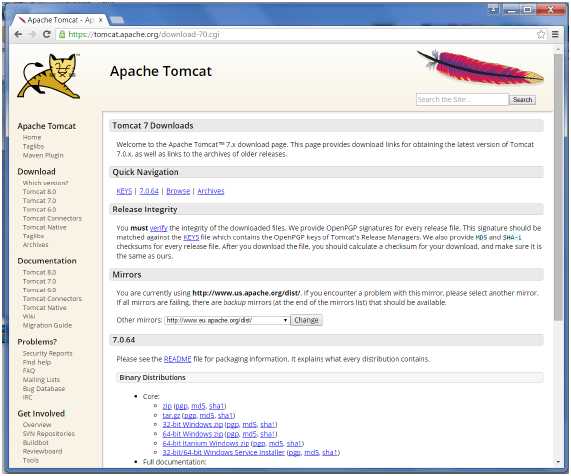
转到 Binary Distributions 部分。下载 32 位 Windows zip 文件。
然后解压下载的 zip 文件内容。
步骤 4:Jenkins 和 Tomcat 设置
将从上一节下载的 Jenkis.war 文件复制到 Tomcat 文件夹中的 webapps 文件夹。
现在打开命令提示符。从命令提示符浏览到 tomcat7 文件夹所在目录。浏览到该文件夹中的 bin 目录并运行 start.bat 文件
E:\Apps\tomcat7\bin>startup.bat
处理完成后没有重大错误时,命令提示符的输出中会出现以下行。
INFO: Server startup in 1302 ms
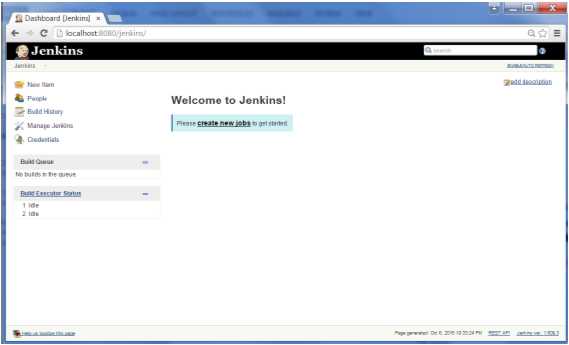
打开浏览器并转到链接 − http://localhost:8080/jenkins。Jenkins 将在 Tomcat 上启动并运行。