Flutter - 组件介绍
正如我们在前一章中学到的,widgets 是 Flutter 框架中的一切。我们已经在前几章中学习了如何创建新的 widgets。
在本章中,让我们了解创建 widgets 背后的实际概念,以及 Flutter 框架中可用的不同类型的 widgets。
让我们检查 Hello World 应用程序中的 MyHomePage widget。此目的的代码如下所示 −
class MyHomePage extends StatelessWidget {
   MyHomePage({Key key, this.title}) : super(key: key);

   final String title;
   @override
   Widget build(BuildContext context) {
      return Scaffold(
         appBar: AppBar(title: Text(this.title), ),
         body: Center(child: Text( 'Hello World',)),
      );
   }
}
在这里,我们通过扩展 StatelessWidget 创建了一个新的 widget。
请注意,StatelessWidget 仅要求在其派生类中实现一个方法 build。build 方法通过 BuildContext 参数获取构建 widgets 所需的环境上下文,并返回它构建的 widget。
在代码中,我们将 title 用作构造函数的一个参数,并将 Key 用作另一个参数。title 用于显示标题,而 Key 用于在构建环境中标识 widget。
在这里,build 方法调用了 Scaffold 的 build 方法,该方法又调用了 AppBar 和 Center 的 build 方法来构建其用户界面。
最后,Center 的 build 方法调用了 Text 的 build 方法。
为了更好地理解,以下给出了相同的视觉表示 −

Widget 构建可视化
在 Flutter 中,widgets 可以根据其特性分为多个类别,如下所示 −
- 平台特定 widgets
- 布局 widgets
- 状态维护 widgets
- 平台无关 / 基础 widgets
现在让我们详细讨论它们。
平台特定 widgets
Flutter 提供了特定于特定平台的 widgets - Android 或 iOS。
Android 特定 widgets 按照 Android OS 的 Material design guideline 设计。Android 特定 widgets 被称为 Material widgets。
iOS 特定 widgets 按照 Apple 的 Human Interface Guidelines 设计,它们被称为 Cupertino widgets。
一些最常用的 material widgets 如下 −
- Scaffold
- AppBar
- BottomNavigationBar
- TabBar
- TabBarView
- ListTile
- RaisedButton
- FloatingActionButton
- FlatButton
- IconButton
- DropdownButton
- PopupMenuButton
- ButtonBar
- TextField
- Checkbox
- Radio
- Switch
- Slider
- Date & Time Pickers
- SimpleDialog
- AlertDialog
一些最常用的 Cupertino widgets 如下 −
- CupertinoButton
- CupertinoPicker
- CupertinoDatePicker
- CupertinoTimerPicker
- CupertinoNavigationBar
- CupertinoTabBar
- CupertinoTabScaffold
- CupertinoTabView
- CupertinoTextField
- CupertinoDialog
- CupertinoDialogAction
- CupertinoFullscreenDialogTransition
- CupertinoPageScaffold
- CupertinoPageTransition
- CupertinoActionSheet
- CupertinoActivityIndicator
- CupertinoAlertDialog
- CupertinoPopupSurface
- CupertinoSlider
布局 widgets
在 Flutter 中,可以通过组合一个或多个 widgets 来创建 widget。为了将多个 widgets 组合成单个 widget,Flutter 提供了大量具有布局功能的 widgets。例如,可以使用 Center widget 将子 widget 居中。
一些流行的布局 widgets 如下 −
Container − 使用 BoxDecoration widgets 装饰的矩形盒子,具有背景、边框和阴影。
Center − 将其子 widget 居中。
Row − 将其子元素沿水平方向排列。
Column − 将其子元素沿垂直方向排列。
Stack − 将一个叠放在另一个之上。
我们将在即将到来的 Introduction to layout widgets 章节中详细介绍布局 widgets。
状态维护 widgets
在 Flutter 中,所有 widgets 要么派生自 StatelessWidget,要么派生自 StatefulWidget。
派生自 StatelessWidget 的 widget 不包含任何状态信息,但它可能包含派生自 StatefulWidget 的 widget。应用程序的动态特性来自于 widgets 的交互行为以及交互期间的状态变化。例如,点击计数器按钮会将计数器的内部状态增加/减少 1,Flutter widget 的响应式特性会使用新的状态信息自动重新渲染 widget。
我们将在即将到来的 State management chapter 中详细学习 StatefulWidget widgets 的概念。
平台无关 / 基础 widgets
Flutter 提供了大量基础 widgets,以平台无关的方式创建简单或复杂的用户界面。在本章节中,我们将介绍一些基础 widgets。
Text
Text widget 用于显示一段字符串。可以通过 style 属性和 TextStyle class 设置字符串的样式。用于此目的的示例代码如下 −
Text('Hello World!', style: TextStyle(fontWeight: FontWeight.bold))
Text widget 有一个特殊的构造函数 Text.rich,它接受 TextSpan 类型的子元素,以指定具有不同样式的字符串。TextSpan widget 具有递归特性,它接受 TextSpan 作为其子元素。用于此目的的示例代码如下 −
Text.rich(
   TextSpan(
      children: <TextSpan>[
         TextSpan(text: "Hello ", style:
         TextStyle(fontStyle: FontStyle.italic)),
         TextSpan(text: "World", style:
         TextStyle(fontWeight: FontWeight.bold)),
      ],
   ),
)
Text widget 最重要的属性如下 −
maxLines, int − 要显示的最大行数
overflow, TextOverFlow − 使用 TextOverFlow class 指定如何处理视觉溢出
style, TextStyle − 使用 TextStyle class 指定字符串样式
textAlign, TextAlign − 文本对齐方式,如右对齐、左对齐、两端对齐等,使用 TextAlign class
textDirection, TextDirection − 文本流动方向,左到右或右到左
Image
Image widget 用于在应用程序中显示图像。Image widget 提供了不同的构造函数来从多个源加载图像,它们如下 −
Image − 使用 ImageProvider 的通用图像加载器
Image.asset − 从 flutter 项目的 assets 加载图像
Image.file − 从系统文件夹加载图像
Image.memory − 从内存加载图像
Image.Network − 从网络加载图像
在 Flutter 中加载并显示图像的最简单方法是将图像作为应用程序的 assets 包含,并在需要时加载到 widget 中。
在项目文件夹中创建一个 assets 文件夹,并放置必要的图像。
在 pubspec.yaml 中指定 assets,如下所示 −
flutter:
   assets:
      - assets/smiley.png
现在,在应用程序中加载并显示图像。
Image.asset('assets/smiley.png')
MyHomePage widget 的完整源代码以及结果如下所示 −。
class MyHomePage extends StatelessWidget {
   MyHomePage({Key key, this.title}) : super(key: key);
   final String title;

   @override
   Widget build(BuildContext context) {
      return Scaffold(
         appBar: AppBar( title: Text(this.title), ),
         body: Center( child: Image.asset("assets/smiley.png")),
      );
   }
}
加载的图像如下所示 −

Image widget 最重要的属性如下 −
image, ImageProvider − 要加载的实际图像
width, double − 图像宽度
height, double − 图像高度
alignment, AlignmentGeometry − 图像在其边界内的对齐方式
Icon
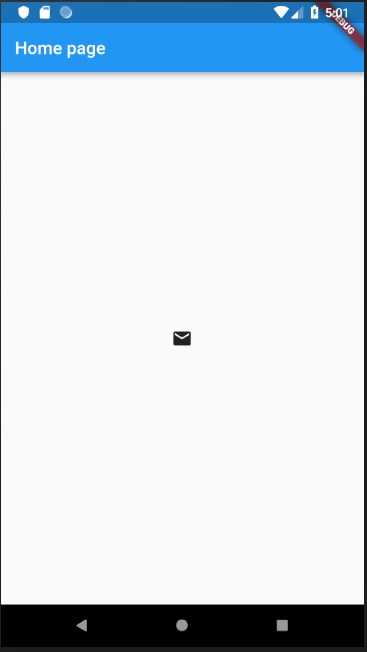
Icon widget 用于显示 IconData class 中描述的字体中的字形。加载简单邮件图标的代码如下 −
Icon(Icons.email)
将其应用于 hello world 应用程序的完整源代码如下 −
class MyHomePage extends StatelessWidget {
   MyHomePage({Key key, this.title}) : super(key: key);
   final String title;

   @override
   Widget build(BuildContext context) {
      return Scaffold(
         appBar: AppBar(title: Text(this.title),),
         body: Center( child: Icon(Icons.email)),
      );
   }
}
加载的图标如下所示 −