Scala - 环境设置
Scala 可以安装在任何 UNIX 变体或基于 Windows 的系统上。在您的机器上开始安装 Scala 之前,您必须在计算机上安装 Java 1.8 或更高版本。
按照以下步骤安装 Scala。
步骤 1: 验证您的 Java 安装
首先,您需要在系统上安装 Java Software Development Kit (SDK)。要验证这一点,请根据您使用的平台执行以下任一命令。
如果 Java 安装正确完成,它将显示当前 Java 安装的版本和规范。以下表格给出了示例输出。
| 平台 | 命令 | 示例输出 |
|---|---|---|
| Windows |
打开命令控制台并输入 − \>java version |
Java version "1.8.0_31" Java (TM) SE Run Time Environment (build 1.8.0_31-b31) Java Hotspot (TM) 64-bit Server VM (build 25.31-b07, mixed mode) |
| Linux |
打开命令终端并输入 − $java version |
Java version "1.8.0_31" Open JDK Runtime Environment (rhel-2.8.10.4.el6_4-x86_64) Open JDK 64-Bit Server VM (build 25.31-b07, mixed mode) |
我们假设本教程的读者已在系统上安装了 Java SDK 版本 1.8.0_31。
如果您没有 Java SDK,请从 http://www.oracle.com/technetwork/java/javase/downloads/index.html 下载当前版本并安装。
示例
适用于 Windows
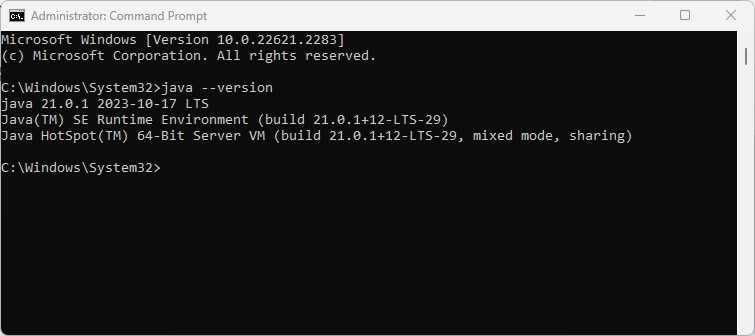
C:\Windows\System32>java --version
如果您的计算机上已安装 Java,这将是 输出 −
Microsoft Windows [Version 10.0.22621.2283]
(c) Microsoft Corporation. All rights reserved.

C:\Windows\System32>java --version
java 21.0.1 2023-10-17 LTS
Java(TM) SE Runtime Environment (build 21.0.1+12-LTS-29)
Java HotSpot(TM) 64-Bit Server VM (build 21.0.1+12-LTS-29, mixed mode, sharing)

C:\Windows\System32>
适用于 Linux
$ java -version
如果您的计算机上已安装 Java,这将是 输出 −
java version "11.0.11"
Java(TM) SE Runtime Environment (build 11.0.11+9-LTS)
Java HotSpot(TM) 64-Bit Server VM (build 11.0.11+9-LTS, mixed mode)
如果 Java 安装正确完成,它将显示当前 Java 安装的版本和规范。如果您的计算机上尚未安装 Java,则会出现错误消息。
步骤 2: 设置您的 Java 环境
将环境变量 JAVA_HOME 设置为指向 Java 安装在您机器上的基础目录位置。例如,
| 序号 | 平台 & 说明 |
|---|---|
| 1 |
Windows 将 JAVA_HOME 设置为 C:\ProgramFiles\java\jdk1.7.0_60 |
| 2 |
Linux Export JAVA_HOME=/usr/local/java-current |
将 Java compiler 位置的完整路径追加到 System Path。
| 序号 | 平台 & 说明 |
|---|---|
| 1 |
Windows 将字符串 "C:\Program Files\Java\jdk1.7.0_60\bin" 追加到系统变量 PATH 的末尾。 |
| 2 |
Linux Export PATH=$PATH:$JAVA_HOME/bin/ |
从命令提示符执行命令 java -version,如上所述。
步骤 3:安装 Scala
您可以从 http://www.scala-lang.org/downloads 下载 Scala。在撰写本教程时,我下载了 scala-2.11.5-installer.jar。请确保您具有管理员权限才能继续。现在,在命令提示符下执行以下命令
| 平台 | 命令 & 输出 | 说明 |
|---|---|---|
| Windows | \>java jar scala-2.11.5-installer.jar\> |
此命令将显示安装向导,它将引导您在 Windows 机器上安装 Scala。安装过程中,它会要求同意许可协议,只需接受即可,然后它会询问 Scala 的安装路径。我选择了默认路径 C:\Program Files\Scala, 您可以根据自己的便利选择合适的路径。 |
| Linux |
命令 − $java jar scala-2.9.0.1-installer.jar 输出 − Welcome to the installation of Scala 2.9.0.1! The homepage is at − http://Scala-lang.org/ press 1 to continue, 2 to quit, 3 to redisplay 1................................................ [ Starting to unpack ] [ Processing package: Software Package Installation (1/1) ] [ Unpacking finished ] [ Console installation done ] |
安装过程中,它会要求同意许可协议,要接受请输入 1,然后它会询问 Scala 的安装路径。我输入了 /usr/local/share, 您可以根据自己的便利选择合适的路径。 |
例如,在 Windows 中 −
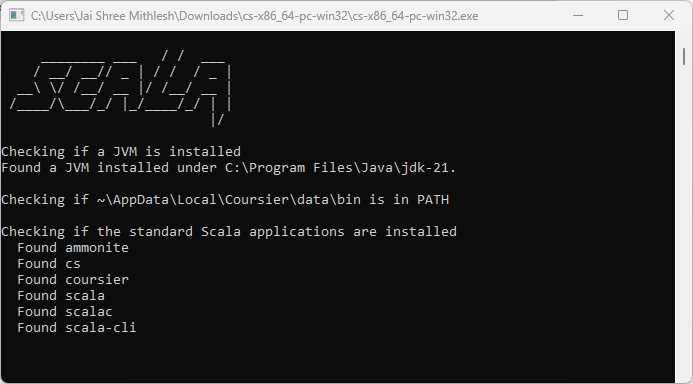
最后,打开一个新的命令提示符,输入 scala -version 并按 Enter。您应该看到以下内容 −
| 平台 | 命令 | 输出 |
|---|---|---|
| Windows | \>scala -version |
Scala code runner version 2.11.5 -- Copyright 2002-2013, LAMP/EPFL |
| Linux | $scala -version |
Scala code runner version 2.9.0.1 Copyright 2002-2013, LAMP/EPFL |
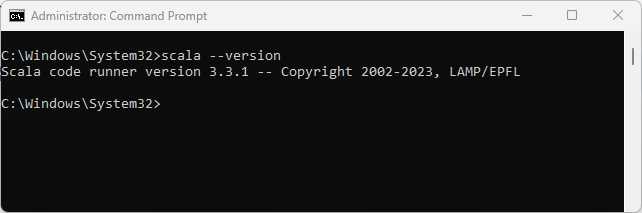
例如,在 Windows 中 −
C:\Windows\System32>scala --version
Scala code runner version 3.3.1 -- Copyright 2002-2023, LAMP/EPFL

C:\Windows\System32>
使用命令测试和运行 Scala
您可以打开 cmd 并运行这些命令来执行它们。例如,在 Windows 中 −
Microsoft Windows [Version 10.0.22621.2283]
(c) Microsoft Corporation. All rights reserved.

C:\Users\Jai Shree Mithlesh>scala --version
Scala code runner version 3.3.1 -- Copyright 2002-2023, LAMP/EPFL

C:\Users\Jai Shree Mithlesh>scala
Welcome to Scala 3.3.1 (21.0.1, Java Java HotSpot(TM) 64-Bit Server VM).
Type in expressions for evaluation. Or try :help.

scala> println("Hello, ")
Hello,

scala> 4+5
val res0: Int = 9

scala> 10/6
val res1: Int = 1

scala>
请注意,您也可以在各种 IDE 中使用 Scala,例如 IntelliJ 和 VSCode with metals。