Docker - 云平台
Docker Cloud 是 Docker 提供的一项服务,您可以在其中执行以下操作 −
节点 (Nodes) − 您可以将 Docker Cloud 连接到现有的云提供商(如 Azure 和 AWS),以在这些环境中启动 container。
云仓库 (Cloud Repository) − 提供一个地方来存储您自己的仓库。
持续集成 (Continuous Integration) − 与 Github 连接并构建持续集成管道。
应用部署 (Application Deployment) − 部署和扩展基础设施及 container。
持续部署 (Continuous Deployment) − 可以自动化部署。
入门指南
您可以访问以下链接开始使用 Docker Cloud − https://cloud.docker.com/
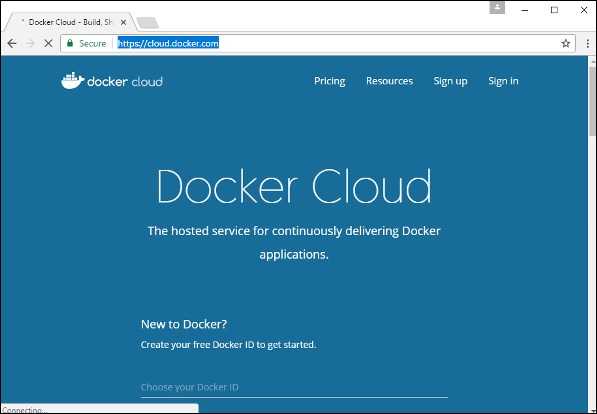
登录后,您将看到以下基本界面 −

连接云提供商
第一步是连接到现有的云提供商。以下步骤将向您展示如何连接到 Amazon Cloud 提供商。
步骤 1 − 第一步是确保您拥有正确的 AWS 密钥。这些密钥可以从 aws 控制台获取。使用以下链接登录您的 aws 账户 − https://aws.amazon.com/console/
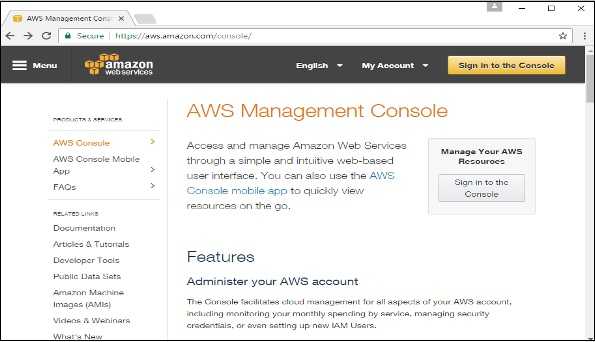
步骤 2 − 登录后,转到“安全凭据”部分。记下将用于 Docker Hub 的访问密钥。

步骤 3 − 接下来,您需要在 aws 中创建一个策略,允许 Docker 查看 EC2 实例。转到 aws 中的“角色”部分。点击 创建策略 按钮。
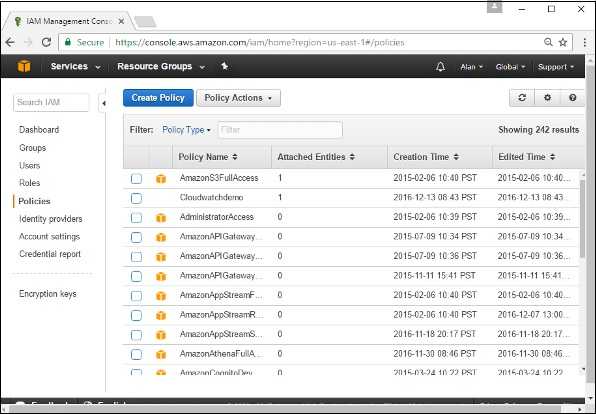
步骤 4 − 点击“创建自己的策略”,将策略名称命名为 dockercloudpolicy,策略定义如下所示。
{
   "Version": "2012-10-17",
   "Statement": [ {
      "Action": [
         "ec2:*",
         "iam:ListInstanceProfiles"
      ],
      "Effect": "Allow",
      "Resource": "*"
   } ]
}
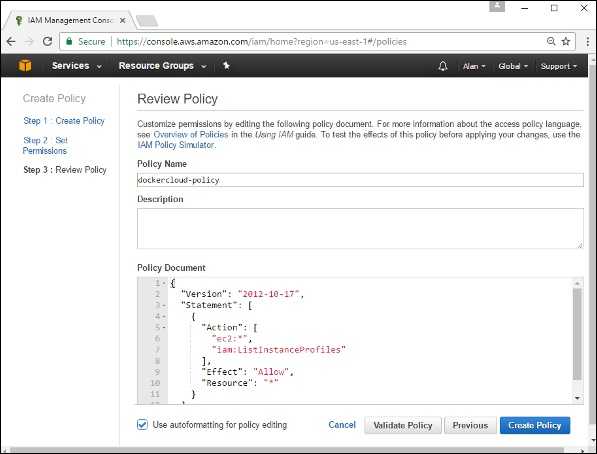
接下来,点击 创建策略 按钮
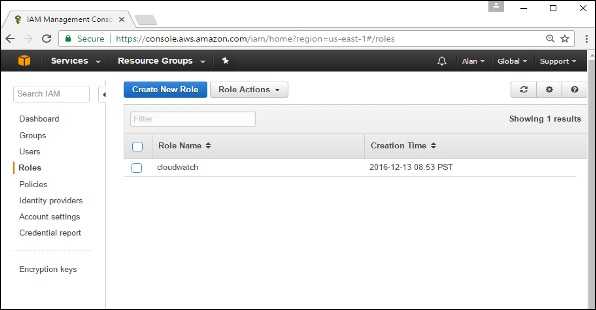
步骤 5 − 接下来,您需要创建一个 角色 (role),Docker 将使用它在 AWS 上启动节点。为此,转到 AWS 中的 角色 (Roles) 部分,并点击 创建新角色 选项。
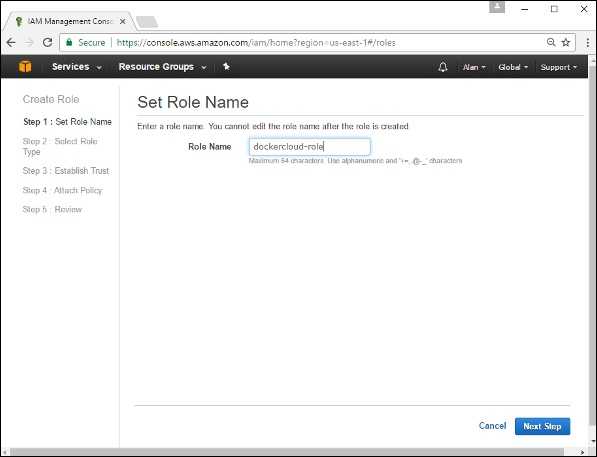
步骤 6 − 为角色命名 dockercloud-role。
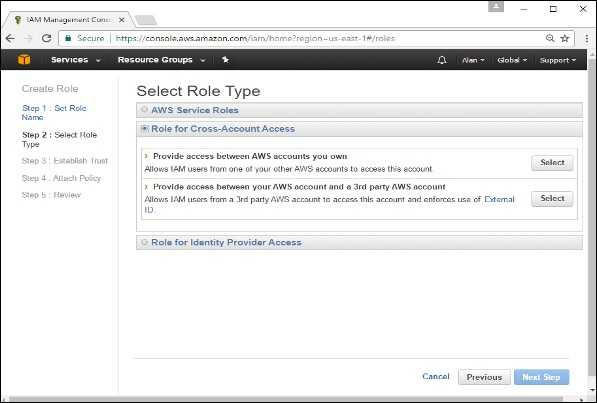
步骤 7 − 在下一个屏幕上,转到“跨账户访问角色”,选择“在您的账户和第三方 AWS 账户之间提供访问权限”。
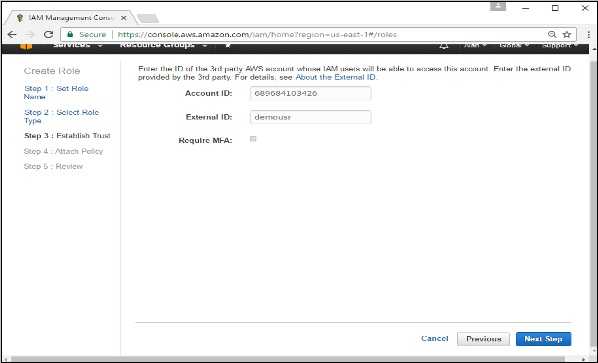
步骤 8 − 在下一个屏幕上,输入以下详细信息 −
- 在“账户 ID”字段中,输入 Docker Cloud 服务的 ID:689684103426。
- 在“外部 ID”字段中,输入您的 Docker Cloud 用户名。
步骤 9 − 然后,点击 下一步 按钮,在下一个屏幕上,附加先前创建的策略。
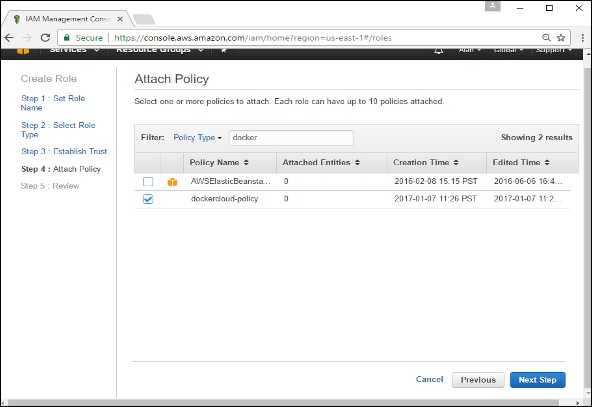
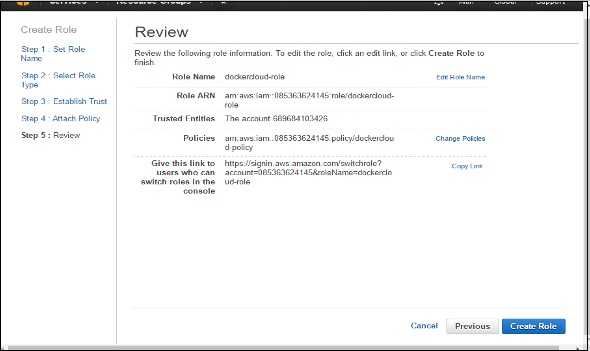
步骤 10 − 最后,在角色创建完成的最后一个屏幕上,确保复制创建的 arn 角色。
arn:aws:iam::085363624145:role/dockercloud-role
步骤 11 − 现在返回 Docker Cloud,选择 云提供商 (Cloud Providers),并点击 Amazon Web Services 旁边的 插头符号。

输入 arn 角色并点击 保存 按钮。
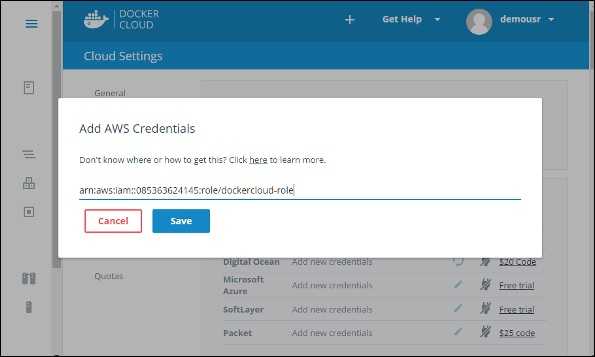
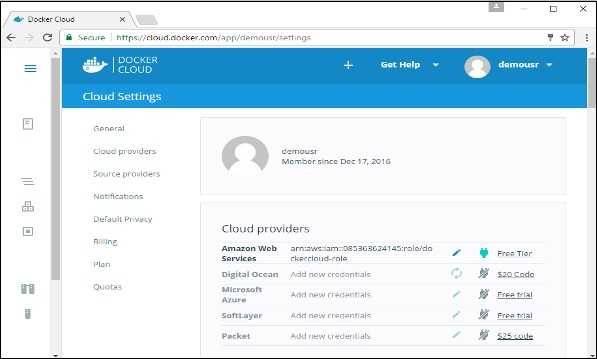
保存后,与 AWS 的集成即完成。
设置节点
完成与 AWS 的集成后,下一步是设置节点。转到 Docker Cloud 中的节点部分。请注意,设置节点将首先自动设置一个节点集群。
步骤 1 − 转到 Docker Cloud 中的节点部分。
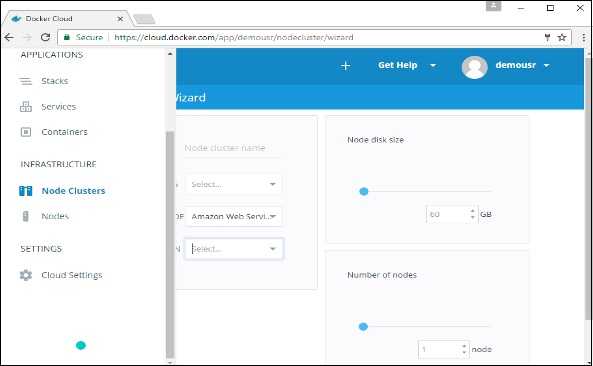
步骤 2 − 接下来,您可以提供将在 AWS 中设置的节点详细信息。
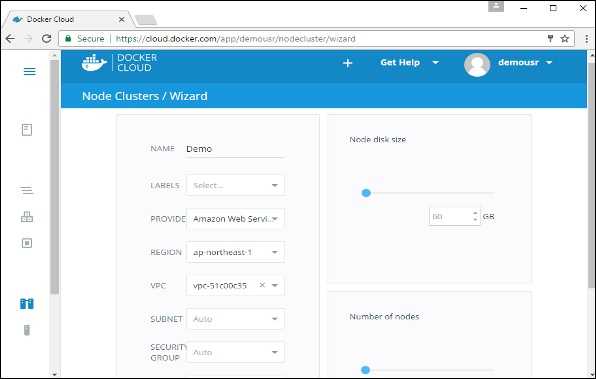
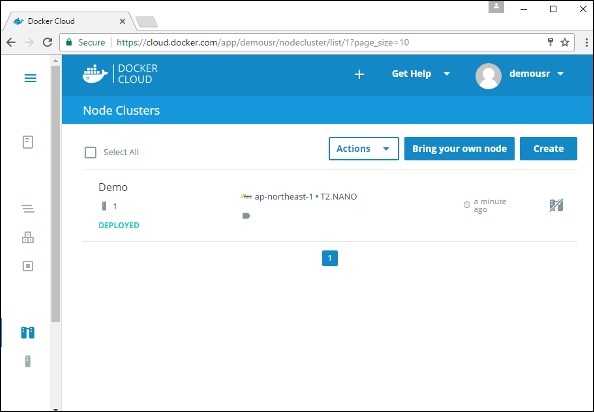
然后,您可以点击屏幕底部的“启动节点集群”。节点部署后,您将在节点集群屏幕上收到通知。
部署服务
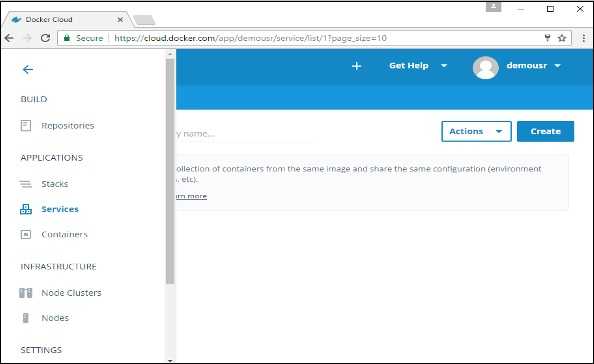
部署节点之后的下一步是部署服务。为此,我们需要执行以下步骤。
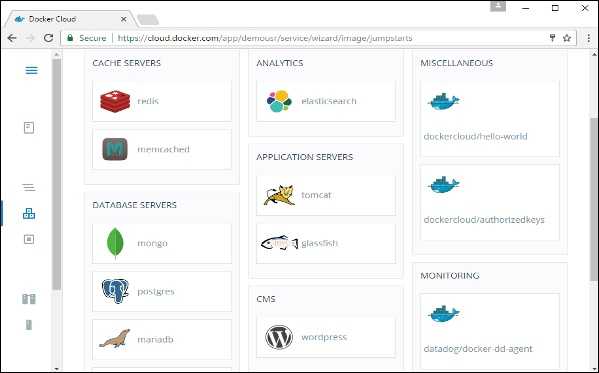
Step 1 − 转到 Docker Cloud 中的 Services Section。点击 Create 按钮
Step 2 − 选择所需的服务。在我们的例子中,选择 mongo。
Step 3 − 在下一个屏幕上,选择 Create & Deploy 选项。这将开始在您的节点集群上部署 Mongo container。
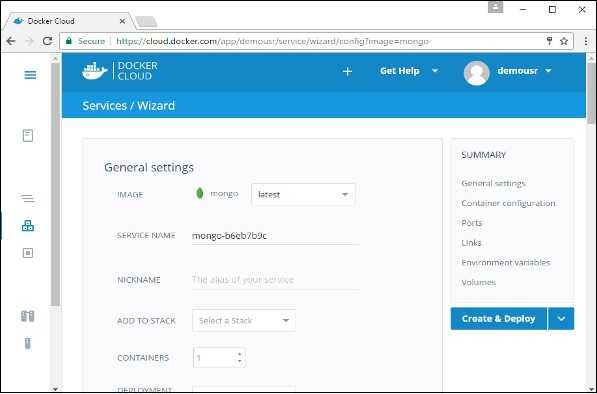
部署完成后,您将看到 container 处于运行状态。
