简要结论:这款 VPS 更适合需要 Windows 环境或远程桌面的用户。主要优点是支持 Windows 使用场景;需要注意的是购买前需要核对价格、流量、带宽、机房和续费规则。
- 适合:需要 Windows 环境或远程桌面的用户
- 优点:支持 Windows 使用场景
- 注意:购买前需要核对价格、流量、带宽、机房和续费规则
Windows VPS 与 Linux VPS 在使用方式上有明显区别。Linux VPS 通常需要通过命令行工具连接并操作,而 Windows VPS 则支持图形界面远程桌面登录,操作体验更接近本地电脑。许多跨境电商用户会选择 Windows VPS 来运行需要图形界面的程序。文章源自主机测评网-https://www.zjcp.cc/52154.html
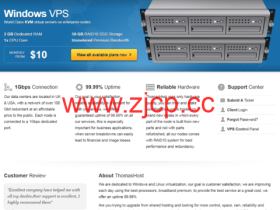
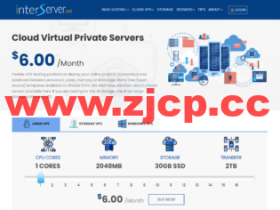
Windows VPS 的购买渠道和具体套餐可以参考国外 Windows VPS 推荐页面,不同商家提供的配置和价格差异较大,建议根据实际需求选择。文章源自主机测评网-https://www.zjcp.cc/52154.html
 文章源自主机测评网-https://www.zjcp.cc/52154.html
购买完成后,商家会提供连接所需的 IP 地址、用户名和密码。连接前先确认这些信息是否正确。文章源自主机测评网-https://www.zjcp.cc/52154.html
在本地 Windows 电脑上,按下 Win + R 打开运行窗口,输入 mstsc 后回车,即可调出远程桌面连接界面。文章源自主机测评网-https://www.zjcp.cc/52154.html
 文章源自主机测评网-https://www.zjcp.cc/52154.html
在远程桌面窗口中输入商家提供的 IP 地址,然后点击“连接”按钮。文章源自主机测评网-https://www.zjcp.cc/52154.html
接下来系统会弹出登录提示框,要求输入用户名和密码。输入完成后点击“确定”,即可进入 Windows VPS 的桌面环境。文章源自主机测评网-https://www.zjcp.cc/52154.html
 文章源自主机测评网-https://www.zjcp.cc/52154.html
初次连接时,系统可能会提示证书验证问题,可以选择“仍然连接”继续。登录成功后,界面与本地 Windows 系统基本一致,可以直接安装软件、运行程序。文章源自主机测评网-https://www.zjcp.cc/52154.html
适合人群
- 需要图形界面操作的用户,如使用特定 Windows 软件的跨境电商从业者
- 不熟悉 Linux 命令行、希望通过熟悉界面管理服务器的用户
- 需要远程运行桌面程序、处理文件或测试 Windows 环境的应用场景
购买前注意事项
- 确认商家提供的 Windows VPS 是否已预装正版系统及远程桌面功能
- 检查 IP、用户名、密码等连接信息是否已发送至邮箱或控制面板
- 本地网络需支持远程桌面协议(RDP),部分企业网络可能需要额外端口开放
- 首次登录后建议立即修改密码,并关闭不必要的远程访问端口以提升安全性
- 购买前以商家页面最新配置和价格为准