搜「Docker Compose教程」的人,多数不是缺概念,而是卡在就地验证这一步:不确定本机装的是 Compose V2 插件还是老的 docker-compose 独立二进制,不确定 compose 文件里写的版本字段还该不该保留,也不知道 MySQL 容器起不来该先看哪条日志。这篇按真实排查顺序走一遍:先确认版本与入口,再确认权限,最后给一条最短能跑通的路径和一个带具体取值的场景,每一步都标出命令该看到什么输出。
判断顺序建议是这样:先用 docker compose version 和 docker info 确认是 V2 插件、Docker 守护进程可用;再看当前用户在不在 docker 组或有等效权限;然后确认 compose.yaml 所在目录就是执行目录。三步都对,再谈写服务和装 MySQL。改完配置一律用 docker compose config 校验,再用 docker compose up -d 起、docker compose ps 和 docker compose logs 看结果。版本号、镜像标签这类会变的东西,以本机命令输出和 Docker Hub 镜像页为准,不要凭记忆写死。
Docker Compose最新版本使用教程
「最新版本」在 Compose 里对应的不是某个固定版本号,而是「V2 插件形态」这一步:命令写成 docker compose(中间是空格),而不是 docker-compose(中间是连字符)。前者由 Docker CLI 插件机制加载,后者是独立的 Python 实现,两者配置文件大体兼容但命令行为有差别。
确认是不是 V2,可以在终端直接跑:
docker compose version
docker info --format '{{.ServerVersion}}'
第一条正常输出形如 Docker Compose version v2.x.x,如果报 docker: 'compose' is not a docker command,说明插件没装或不在 CLI 插件目录里。可以用 docker info 的输出确认守护进程在线;守护进程不通时,compose 子命令也会一并失败,容易误判成 Compose 没装。
另一个可核对的位置是插件目录:Linux 下通常是 /usr/libexec/docker/cli-plugins 或 /usr/local/lib/docker/cli-plugins,里面应能看到名为 docker-compose 的可执行文件。具体路径和安装方式会随发行版和安装渠道变化,以本机 docker info 输出的插件信息和所用安装包的说明为准。
还有一处容易踩:老教程里的 version: '3' 顶层字段。V2 插件下这个字段已不再必需,写了通常也不影响运行,但会给出提示。要不要删,看你团队其他机器的实际情况,统一比「最新」更重要。
Docker Compose安装MySQL教程
在 Compose 里装 MySQL,本质是写一个 service 再用镜像启动,而不是在容器里跑安装脚本。这一步对应的工作是:编辑 compose.yaml 的 services 段、设置环境变量、映射端口和挂载数据目录,然后用 up 拉起。
一份最小可用的写法如下,放在项目目录下的 compose.yaml 里:
services:
  mysql:
    image: mysql:8.0
    container_name: demo-mysql
    restart: unless-stopped
    environment:
      MYSQL_ROOT_PASSWORD: change-me-root
      MYSQL_DATABASE: demo
      MYSQL_USER: demo
      MYSQL_PASSWORD: change-me-user
    ports:
      - "3306:3306"
    volumes:
      - ./mysql-data:/var/lib/mysql
    healthcheck:
      test: ["CMD", "mysqladmin", "ping", "-h", "127.0.0.1", "-uroot", "-pchange-me-root"]
      interval: 10s
      timeout: 5s
      retries: 5
镜像标签写 mysql:8.0 是一个保守选择,具体可用标签以 Docker Hub 上该镜像的 tags 页面为准,不要照抄别人文章里的版本号。密码写在 environment 里只适合本地练习,正式使用应改用 env_file 或密钥管理。
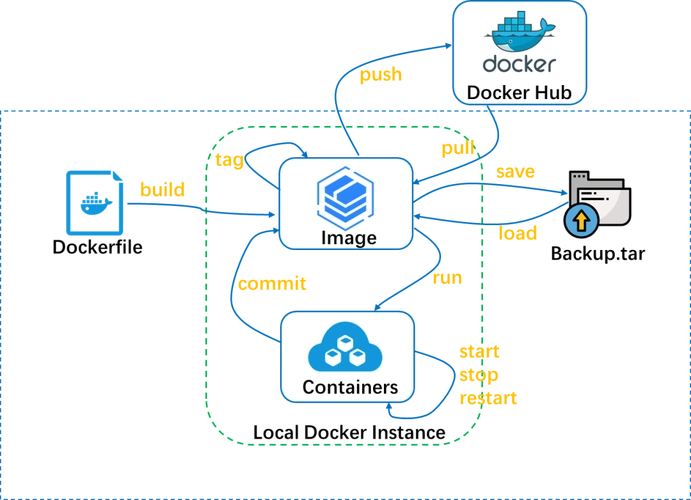
起来之后按顺序核对三处:docker compose ps 里 STATE 应为 running、health 最终为 healthy;docker compose logs mysql 里应出现 ready for connections;宿主上用 mysql -h 127.0.0.1 -P 3306 -u demo -p 能连上并执行 select 1。三处有一处不对,先看 logs 里的报错原文,再做判断。
Docker Compose之前先确认这三件事
三个前提缺任何一个都会让你在后面的步骤里反复试错,且报错信息往往指向错误的地方。
- 版本:在哪看——docker compose version 的输出。命令名带空格还是连字符,决定了你后面所有命令的写法;博客里两种写法混用是最常见的困惑来源。
- 权限:在哪看——直接执行 docker ps,不报 permission denied on /var/run/docker.sock 就说明当前用户可用。报错说明没加入 docker 组或没有等效权限。加组需要重新登录会话才生效。
- 入口位置:在哪看——pwd 和 ls compose.yaml 或 docker-compose.yml。compose 默认在当前目录找配置文件;在不含该文件的目录执行,会得到 no configuration file provided 的错误,而不是「服务不存在」。
三件事都能用一条命令给出可核对的结果,不必靠猜。把它们放在写服务之前做,能省掉大量「以为是 YAML 写错了」的时间。
Docker Compose:最短可用路径
- 建目录并进目录:mkdir -p ~/compose-demo && cd ~/compose-demo。做完后 pwd 应显示这个路径。
- 写最小配置:把下面内容存成 compose.yaml。
- 校验配置:docker compose config。正常会打印出解析后的完整配置;有语法或字段错误会直接报行号。
- 后台启动:docker compose up -d。应看到容器创建并启动的进度行。
- 核对结果:docker compose ps 看 STATE,docker compose logs -f 看启动日志。
services:
  web:
    image: nginx:stable
    ports:
      - "8080:80"
    volumes:
      - ./html:/usr/share/nginx/html:ro
在目录下建一个 html 子目录并放一个 index.html,浏览器访问 http://127.0.0.1:8080 应能看到页面。这一步同时验证了三件事:端口映射生效、只读挂载生效、容器确实在运行。nginx:stable 只是示意标签,实际可选标签以镜像仓库页面为准。
Docker Compose:一个真实场景的完整做法
场景设为:本地开发环境需要一套「Web 应用 + MySQL 8」的组合,MySQL 存一张约十万量级的用户表,数据需要持久化到宿主目录,重启容器后数据不丢。所有配置都写在项目根目录的 compose.yaml 里,环境变量取自同目录的 .env 文件。
services:
  db:
    image: mysql:8.0
    restart: unless-stopped
    env_file: .env
    environment:
      MYSQL_DATABASE: appdb
    ports:
      - "3306:3306"
    volumes:
      - ./mysql-data:/var/lib/mysql

  app:
    image: nginx:stable
    depends_on:
      - db
    ports:
      - "8080:80"
    volumes:
      - ./html:/usr/share/nginx/html:ro
.env 文件里放 MYSQL_ROOT_PASSWORD、MYSQL_USER、MYSQL_PASSWORD 三项,不要把密码直接写进 compose.yaml,避免提交到版本库。注意 environment 段会覆盖 env_file 里的同名项,所以 MYSQL_DATABASE 只放在一处,避免两边取值不同还要排查。
核对位置分三层:compose.yaml 里看服务名、端口、挂载路径;.env 里看密码与用户;运行后用 docker compose config 确认变量已正确展开,再 docker compose ps 看两个容器的 STATE,最后 docker compose logs db 确认 ready for connections。数据是否真持久化,可以 docker compose down 后重新 up,再连库查询已有表来验证。数据目录权限、宿主机端口占用、镜像标签是否可用这三点会随环境和版本变化,需要在实际机器上确认。