用 PyInstaller 这类工具把 Python 程序打成 exe,目标电脑通常不需要再装 Python:解释器和标准库会被一起收进 exe 或 _internal 目录。但“不需要环境”只覆盖解释器这一层。系统运行库(如 MSVC 运行时)、被外部命令调起的程序(ffmpeg、浏览器驱动)、运行时才 import 的模块、以及被杀软拦掉的临时释放目录,仍可能让 exe 在别人机器上打不开。所以判断标准不是“要不要装 Python”,而是“这台机器缺不缺 exe 没打进去的东西”。
打包成 exe 后,目标机一般不需要安装 Python 解释器,这是 PyInstaller onefile/onedir 的基本行为。但需要确认三件事:目标机是否有对应的 VC++ 运行库、程序是否依赖 exe 外部程序或数据文件、是否有靠 importlib 动态加载而没进 hiddenimports 的模块。验证方式是拿一台没装过 Python 的机器直接双击运行,而不是在开发机上测。
Python打包exe反编译源码
这一项对应打包流程的最后一步:产物已经生成、准备分发。它和“能不能打包成功”无关,和你交出去的东西能不能被还原有关。PyInstaller 的 exe 里是编译后的 .pyc,不是 .py 源码,但 .pyc 可以被反编译回接近原始的代码,字符串常量、函数名、导入的第三方库名基本都在。
确认方式是可核对的:用 PyInstaller 自带的归档查看器打开产物,看里面到底装了什么。
pyi-archive_viewer dist\demo.exe
# 进入交互后输入 X 展开 PYZ,再输入 O <序号> 可抽出单个条目查看
# 新版也可直接:python -m PyInstaller.utils.cliutils.archive_viewer dist\demo.exe
在输出里看到 PYZ-00.pyz、大量 .pyc 条目,说明代码是以字节码形式发布的,属于可被还原的范围。想加一层门槛,可以先执行 pyinstaller --help,确认当前版本的 --key 参数是否还存在——PyInstaller 6 已移除该参数,版本差异必须以本机 --help 输出为准。真要保护核心逻辑,通常的做法是把关键部分放到服务端或用 C 扩展实现,而不是依赖打包参数。
Python打包exe后缺少模块
这一项对应打包流程的收集阶段(Analysis)。打包时 PyInstaller 靠静态扫描 import 语句来收集模块,凡是运行期才确定的导入——字符串拼出来的模块名、插件目录里 importlib.import_module 加载的包、某些库内部的延迟导入——都可能没被收进去。表现是开发机上运行正常,exe 一启动就 ModuleNotFoundError。
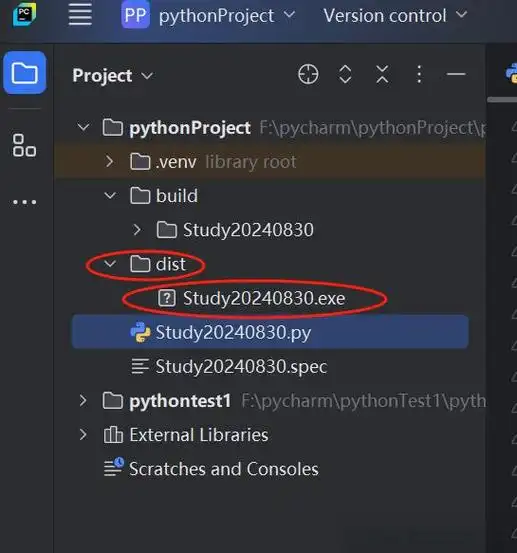
可核对的位置很明确,不用猜:打包完会生成 build\<name>\warn-<name>.txt,里面按来源列出 “missing module named xxx” 的条目。这个文件里有大量正常噪音(只在 Linux 或只在测试环境用的模块),需要看的是你程序实际 import 的包名有没有出现在里面。同时在 build\<name>\xref-<name>.html 里搜模块名,能看出它有没有被真正收进依赖图。
确认是这个原因后,补 --hidden-import=模块名 或 --collect-all 包名 重新打包即可。--collect-all 会把该包的数据文件一起收进来,对带资源文件的库更稳妥。
打包exe:先把能核对的事实摆清楚
在动手改参数之前,先按下面的顺序确认事实,每一条都能在文件或命令输出里看到,不靠印象:
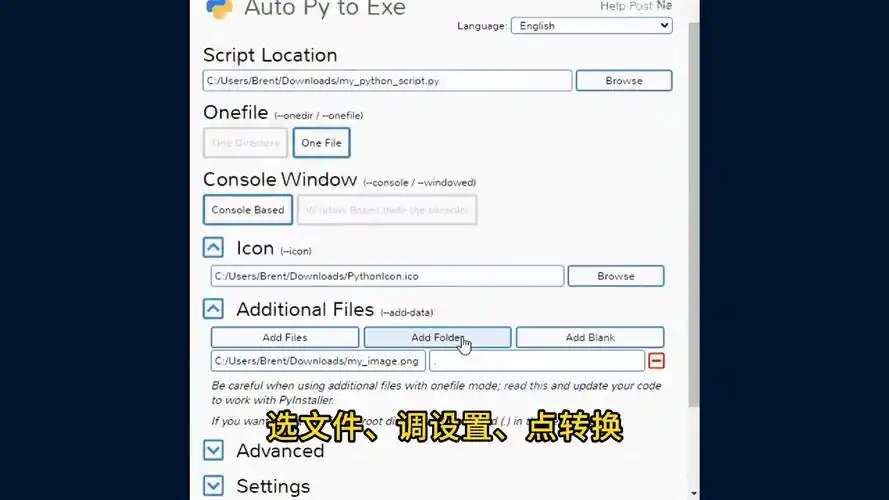
- 本机 PyInstaller 版本与产物形态:执行
pyinstaller --version,看dist\下是单文件demo.exe还是demo\目录(onedir)。两者缺文件的表现完全不同。 - 打包日志里有没有报错被忽略:打包命令的完整输出,
ERROR和WARNING行要逐条看完,不能只看最后一句 “Building EXE ... completed successfully”。 - 缺失模块清单:
build\<name>\warn-<name>.txt。 - spec 文件里的三项配置:
datas(外部数据文件)、binaries(dll/so)、hiddenimports。程序读的配置文件、模板、图标没进datas,运行时会报找不到文件。 - 外部依赖:程序是否调用了系统命令或第三方可执行文件(ffmpeg、chromedriver 等),这些不会被自动打包。
这五条摆清楚之后再判断,能避免把“缺数据文件”误当成“缺模块”,两者的修法不一样。
打包exe最容易搞错的一点
最常见的误解是:在自己电脑上双击 exe 能跑,就认为“不需要环境”成立。开发机上通常已经装了 Python、装了 VC++ 运行库、PATH 里也有各种工具,exe 用到的某些东西其实是从系统里借的。判断分界是:这台机器上的成功,有多少来自 exe 自带,有多少来自本机已有环境。
一个能把两种情况区分开的检查动作:开一个只保留系统路径的命令行窗口,再启动 exe:
set PATH=C:\Windows\system32;C:\Windows
cd /d dist
.\demo.exe
如果这样还能正常运行,说明基本不依赖本机 Python 和 PATH;如果报 ModuleNotFoundError 或 DLL 加载失败,说明确实有东西是从环境里借的,需要补进打包配置。更彻底的做法是在一台没装 Python 的机器或全新 Windows 沙箱里试。另外注意 onefile 模式会把内容解压到临时目录再运行,被安全软件拦截时表现为“启动几秒后消失”,这也是环境差异,不是代码问题。
打包exe:一个照着就能做完的做法
先把命令写全,--add-data 在 Windows 上用分号分隔源和目标,写成逗号会报错:
pyinstaller --noconfirm --clean --onefile --name demo ^
  --hidden-import=pkg_resources ^
  --collect-all 你的第三方包名 ^
  --add-data "config;config" ^
  main.py
执行后按步骤验收:
- 命令结束时终端出现
Building EXE from EXE-00.toc completed successfully.,并且dist\demo.exe文件时间是最新的。 - 打开
build\demo\warn-demo.txt,搜索自己程序 import 的包名,确认没有未解释的 missing 条目;有就补--hidden-import重跑一次。 - 用
pyi-archive_viewer dist\demo.exe确认config目录下的文件确实被收进去了,避免运行时读配置失败。 - 按上一节的
set PATH方式在精简环境下启动 exe,观察能否正常运行。 - 最后在没装 Python 的机器上双击验证。若提示缺少
VCRUNTIME140.dll一类文件,说明目标机缺 MSVC 运行库,通常需要让使用方安装对应的 Microsoft Visual C++ 可再发行组件,或改用静态链接的构建方式——具体版本要求以微软官方下载页的当前说明为准。
整个流程里,“还需要环境吗”的答案取决于上面第 2、4、5 步的实测结果,而不是打包工具本身的承诺。