域名解析记录类型不是凭习惯选的,而是由「这条记录要指向什么」决定:指向一个 IPv4 地址填 A,指向 IPv6 地址填 AAAA,指向另一个域名填 CNAME,收邮件填 MX,做域名所有权或发信策略校验填 TXT。真正会卡住人的往往不是类型本身,而是三列没对齐——主机记录(子域名)、记录类型、记录值三者必须描述同一件事。先确认域名当前托管在哪家解析服务商,再动手填,能省掉大半返工。
先判断目标再选类型:IPv4 用 A、IPv6 用 AAAA、另一个域名用 CNAME、邮件用 MX、校验用 TXT。动手指令是 dig +short NS example.com,确认解析商与账号写权限后再进「域名解析 → 添加记录」,按主机记录、类型、记录值、TTL 四列填完,换公共 DNS 复查结果。注意同名主机记录上 CNAME 不能与 A/AAAA/MX 并存,根域名多数服务商不允许 CNAME,这两处是最常见的返工点。
域名解析记录类型之前先确认这三件事
三个前提缺任何一个,都会出现「填了没反应」或「保存按钮是灰的」。
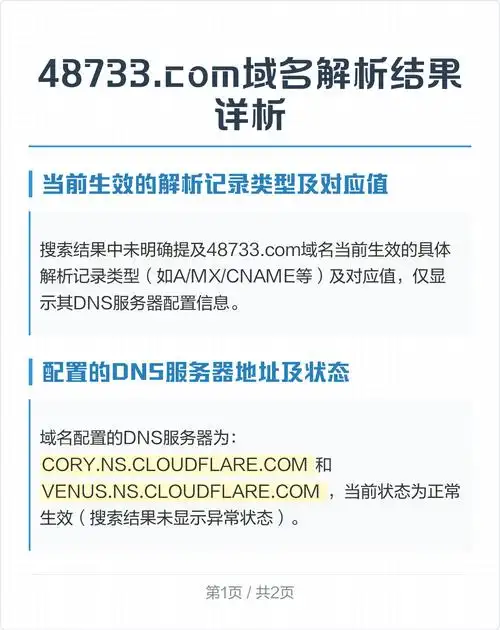
前提一:域名托管在哪家解析服务商。查看方式是在终端执行 dig +short NS example.com(或用 nslookup -type=ns example.com),返回两三条 NS 主机名,主机名里通常带服务商标识。如果 NS 指向的不是你正要打开的那个面板,那么在该面板里改任何记录都不会生效,需要先去域名注册商处改 NS 委派。
前提二:当前账号对这个域名有没有写权限。查看方式是打开解析列表页,看「添加记录」按钮是否可点击、右上角显示的角色是管理员还是只读成员。云厂商的子账号权限项名称各不相同,位置在各家的访问控制/RAM 页面;自建面板看账号角色字段。没有写权限时先申请权限,不要反复试填。
前提三:入口位置和记录所在的主机名。入口通常是「控制台 → 域名列表 → 点域名 → 解析设置 → 添加记录」。打开后先核对页面顶部显示的域名,与你要解析的域名完全一致;example.com 和 www.example.com 是两条不同的记录,只加一条就会出现「首页能开、带 www 打不开」。
域名解析记录类型:最短可用路径
选类型时按下面的顺序判断,命中即停,不要跳步:
- 目标是 IPv4 地址 → A
- 目标是 IPv6 地址 → AAAA
- 目标是另一个域名(如 CDN 加速域名、对象存储外链)→ CNAME,且该主机记录上不能已有其它类型
- 目标是收信服务器 → MX,记录值是主机名,不是 IP
- 目标是校验(所有权、SPF、DKIM)→ TXT,注意引号与超长值的分段写法
确认完类型,按以下四步走完就能跑通:
第一步,查现状:dig +short A www.example.com,没有输出说明当前没有这条 A 记录。
第二步,在面板点「添加记录」,四列分别填:主机记录 www、记录类型 A、记录值 203.0.113.10、TTL 600(TTL 下限受套餐限制,以页面提示为准),保存。做完应看到列表里多出一行,状态为「正常」或「已启用」。
第三步,绕开本机缓存验证:dig +short A www.example.com @1.1.1.1,应返回你刚填的 IP。若这一步不对,问题在记录本身,不在本地网络。

第四步,清本机缓存后再看默认解析:Linux 上 sudo resolvectl flush-caches(老系统用 sudo systemd-resolve --flush-caches),Windows 上 ipconfig /flushdns。
如果你维护的是自建权威服务器,等价的区域文件写法如下,放在 /etc/bind/db.example.com 这类文件里,改完需要提升 serial 并 reload:
www     600  IN  A     203.0.113.10
@       600  IN  A     203.0.113.10
mail    600  IN  A     203.0.113.20
@       600  IN  MX 10 mail.example.com.
@       600  IN  TXT   "v=spf1 include:_spf.example.net -all"
域名解析记录类型:一个真实场景的完整做法
场景:一台公网 IP 为 203.0.113.10 的云主机要上线官网,同时用 mail.example.com 收发邮件。共需要 5 条记录,全部在「域名解析 → 添加记录」页面填写,四列取值如下:
- 主机记录
@,类型A,值203.0.113.10,TTL 600 —— 让example.com直接可达 - 主机记录
www,类型A,值203.0.113.10,TTL 600 - 主机记录
mail,类型A,值203.0.113.20,TTL 600 —— 邮件服务器独立 IP - 主机记录
@,类型MX,值mail.example.com,优先级 10 - 主机记录
@,类型TXT,值"v=spf1 include:_spf.example.net -all",注意整体带英文双引号
验证三条命令:dig +short A example.com、dig +short A www.example.com、dig +short MX example.com。最后一条返回的应该是主机名而不是 IP。
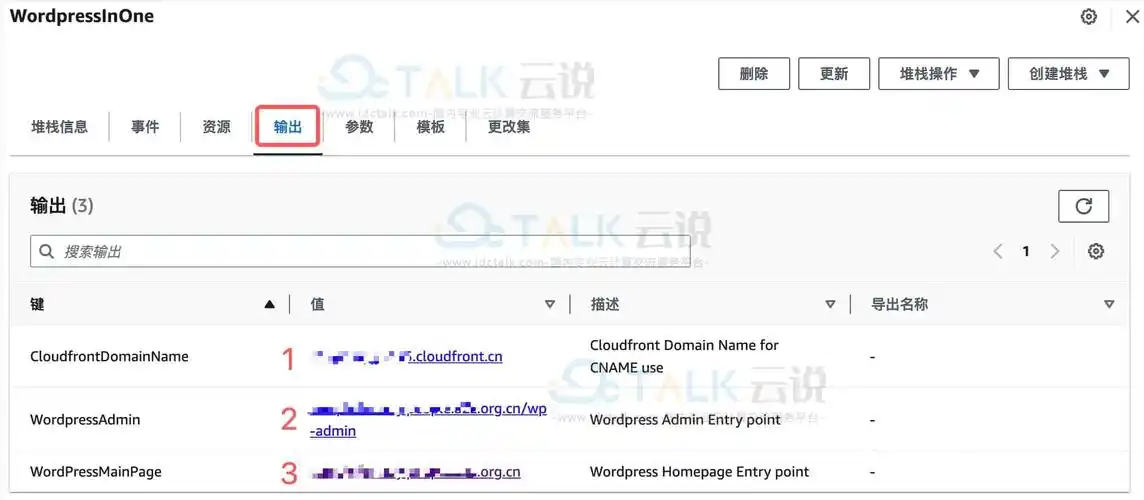
最容易踩的坑在这一步:把 www 做成指向 example.com 的 CNAME,又或者反过来对根域名 @ 填 CNAME。同名记录上 CNAME 与 A/AAAA/MX 不能共存,而根域名按规范也不应存在 CNAME,多数服务商会在保存时直接拒绝或提示冲突。根域名要指向另一处,请先确认服务商是否支持,否则用 A/AAAA 或做域名跳转。
域名解析记录类型:跑不通先查这三处
卡点一:保存时报「记录冲突」或「同主机记录已存在」。页面提示通常是「CNAME 记录与其它记录冲突」或「该主机记录已存在 A 记录」。检查位置是同名主机记录在解析列表里的所有行——常见于先给 www 加了 A,后来又想改成 CDN 的 CNAME,却没删旧记录。动作是删掉冲突行再保存。
卡点二:保存成功,但 dig 还是旧 IP。先用两条命令对比:dig +short A www.example.com 与 dig +short A www.example.com @8.8.8.8。前者走本地递归、后者绕过本地缓存;如果只有前者是旧值,问题在缓存,等 TTL 过期或清本机缓存即可;如果两者都是旧值,说明改的不是这台权威服务器上的记录,回到前提一重新确认 NS。
卡点三:邮件收不到,或页面提示「MX 记录值不能为 CNAME」。检查位置是 dig +short MX example.com 的输出与被指向主机名的 A 记录。MX 的值必须是主机名,并且该主机名本身要有 A/AAAA 记录,把 MX 指到一条 CNAME 上是常见的配置错误。若返回 SERVFAIL 或 NXDOMAIN,优先查子域委派与 NS 是否指向了当前仍在维护的服务器。