想把 AI 绘画的图写得更精细,关键不在于堆多少形容词,而在于把「模型版本、出图尺寸与采样参数、提示词结构、负向词与种子」这几处不确定的因素固定下来。顺序通常是:先确认模型能画出什么级别的细节,再定分辨率,最后才是往提示词里加内容。如果拿一个只擅长 512 像素的基础模型强行出 1400 像素的图,提示词写得再细,也只是把模糊的地方描述得更具体。
先固定模型版本和出图尺寸,再按「主体—细节—构图—光线—风格—技术参数」六层写正向提示词;负向词只放真正需要去掉的内容。验证方式:固定同一 seed,每次只改一项参数对比出图。边界:分辨率超过模型擅长的尺寸、采样步数加到很高之后,细节收益通常递减;权重括号、负向词这类语法在不同模型和平台上支持程度不一致,需要按你所用工具的实际字段确认。
AI绘画提示词之前先确认这三件事
这三件事只要缺一件,后面写什么提示词都会卡住,而且症状很像「提示词不管用」,容易白折腾。
- 模型版本:先看清楚自己用的是哪个模型、哪个版本。本地 WebUI 看顶部「Stable Diffusion checkpoint」下拉框里的文件名;ComfyUI 看 Checkpoint Loader 节点的
ckpt_name;在线服务看设置面板或请求参数里的model、--v这类字段。版本决定它是否能理解长句、括号权重和负向词,换模型等于换了一套语法。 - 权限与资源:本地先看显卡够不够,命令是
nvidia-smi --query-gpu=name,memory.total,memory.used --format=csv,显存吃紧时大尺寸出图会直接失败。云端或 API 则看账号的套餐页里额度、并发、可用的模型列表这几项字段,不同套餐能调的尺寸上限不一样,具体以你账号页面显示为准。 - 入口位置:确认正向提示词框、负向提示词框(negative prompt)、采样步数、CFG scale、采样器、宽高、seed 这几个输入项在哪个面板。不少工具默认把负向词和高级参数折叠起来,需要点开 Advanced 或「高级」才能看到,找不到就会误以为不支持。
AI绘画提示词:最短可用路径
从入口到跑通,按下面四步走就够了,每步只做一个动作。
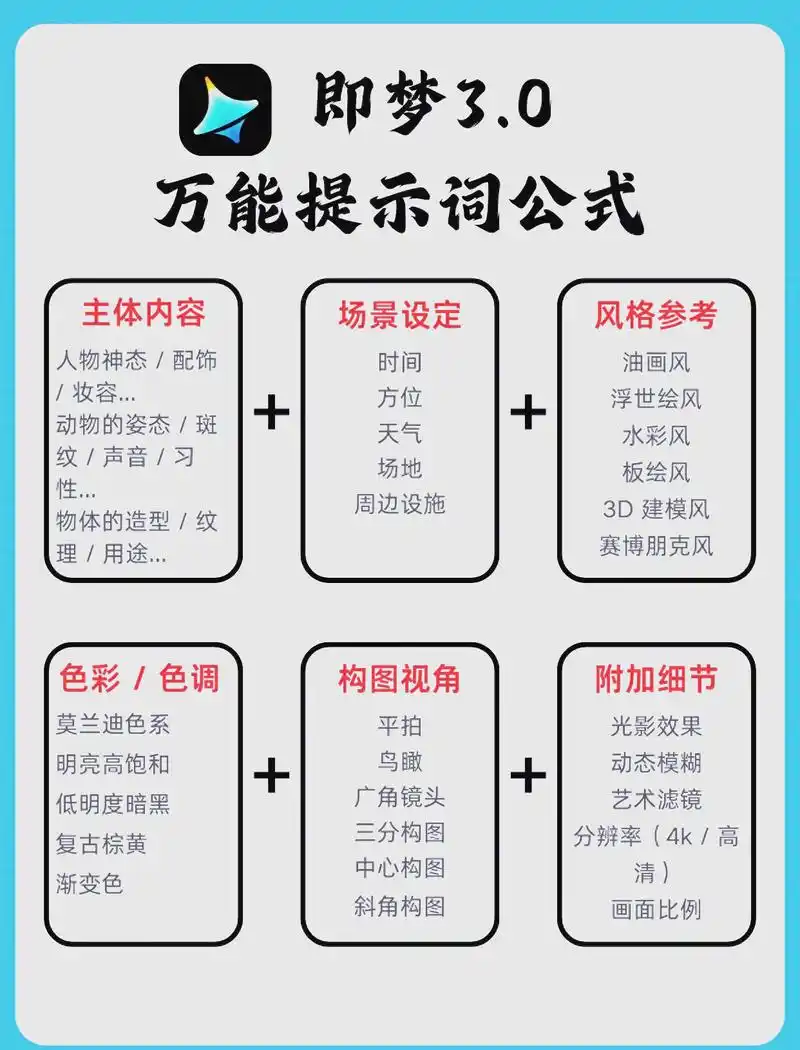
- 定模型和尺寸:在模型下拉框里选一个写实或插画向的模型,宽高填模型擅长的尺寸(基础类模型先用 512×768 或 768×768,SDXL 一类先用 1024×1024)。做完这步,你该看到参数面板右上角显示的尺寸和所选模型名一致。
- 写正向提示词:一行写一层,不要写成一长串形容词。可直接改下面的骨架:
主体:一只橘猫坐在木质窗台上,侧脸朝右,全身入镜
细节:毛发根根分明,胡须清晰,眼睛有高光,爪垫有纹理
构图:中景,浅景深,背景书架轻微虚化
光线:清晨侧逆光,柔和阴影,暖色调
风格:写实摄影,35mm 镜头质感
技术词:highly detailed, sharp focus, fine fur texture- 补负向词和采样参数:负向框填
blurry, lowres, extra limbs, watermark, text, jpeg artifacts;参数先给 steps 28~32、CFG 6~7.5、采样器 DPM++ 2M Karras。做完这步,第一次出图应该是干净、不糊、没有明显水印的状态。 - 固定 seed 再迭代:把 seed 填成固定值,之后每轮只改一处(先改细节层,再改光线层),对比出图差异。做完这步,你能判断出到底是哪一层描述在起作用,而不是凭感觉整段重写。
AI绘画提示词:一个真实场景的完整做法
场景:给一家卖陶瓷杯的店铺做 8 张同风格商品图,对象是白瓷马克杯,木质桌面,浅灰纯色背景,需要杯身釉面和杯口厚度清晰可见。用本地 WebUI 操作,每张只换杯型描述,其余保持不变。
- 模型下拉框:选写实向的 checkpoint,记下文件名,后面 8 张都用同一个。
- 尺寸字段:1024×1024(商品图需要方图,且这个尺寸对多数新一代模型属于常规范围)。
- 正向提示词框:
white porcelain mug on a light oak table, plain light gray background, product photography, soft studio light from left, visible glaze reflection, thin rim clearly visible, centered composition, 50mm lens, sharp focus, high detail - 负向提示词框:
blurry, lowres, distorted handle, extra objects, text, logo, watermark, harsh shadow - 参数区:steps 30,CFG 7,采样器 DPM++ 2M Karras,seed 先随机跑出一张满意的,再把那张的 seed 固定下来复用到其余 7 张。
如果走 API,结构大同小异,把上面几项映射到请求体的字段即可,下面是通用骨架,字段名要换成你所对接服务的实际字段:

{
  "model": "your-checkpoint-name",
  "prompt": "white porcelain mug on a light oak table, plain light gray background, product photography, soft studio light from left, visible glaze reflection, thin rim clearly visible, 50mm lens, sharp focus, high detail",
  "negative_prompt": "blurry, lowres, distorted handle, extra objects, text, watermark",
  "width": 1024,
  "height": 1024,
  "steps": 30,
  "cfg_scale": 7,
  "seed": 1234567890
}这里最容易踩的坑是把关键词写得太多:不少模型的文本编码有长度上限,超出部分的词会被直接截断丢弃,表现就是「后半段提示词完全没效果」。判断方法是把提示词砍掉一半再跑,如果画面反而更接近预期,基本就是被截断了。处理办法是把细节词往前提,风格和技术词往后放。
AI绘画提示词:跑不通先查这三处
按出现频率从高到低排,先查这三处基本能定位大部分问题。
- 后半段提示词不生效:典型症状是改了最后几个词,出图几乎没变化。检查位置是提示词输入框本身——把长句拆成两段分别跑,或把最关键的细节词移到最前面,看画面是否变化。如果只有前半段起作用,就是长度超限或语法不被该模型支持。
- 画面糊、细节软、物体边缘发虚:先看尺寸字段是不是低于该模型擅长的分辨率,再回头看 steps 是否偏低、CFG 是否拉得过高(CFG 过高常出现色彩发焦、细节反而变硬)。检查位置是参数面板里的 width/height、steps、CFG scale 三项,一次只调一项再对比。
- 直接报错或出图中断:本地常见的是
CUDA out of memory,先降尺寸或减少批量张数,再用nvidia-smi看显存占用;在线服务常见的是排队超时、额度用尽或内容被安全策略拒绝,提示文字通常出现在提交按钮附近或任务列表里,需要回到账号的额度页和任务记录页核对。另外要注意,部分模型不支持负向提示词和括号权重,负向框填了也不会生效,这一点去模型说明页或参数面板确认,而不能只看填没填。