CUDA 环境变量配了却不生效,常见原因并不是变量名写错,而是改了变量之后没有重开终端、PATH 里旧版本排在前面、或者把用户变量和系统变量混着改导致解析顺序和预期相反。比较稳妥的做法是:先确认驱动和 toolkit 的实际安装位置,再按「CUDA_PATH + PATH 中的 bin 目录」这一最小集合配置,最后在新开的命令行里同时核对 nvcc -V 和 where nvcc,确认版本号与路径都指向目标安装目录。装多个 CUDA 版本时,不要指望只改 CUDA_PATH 就能整体切换,PATH 里的绝对路径需要一并调整。
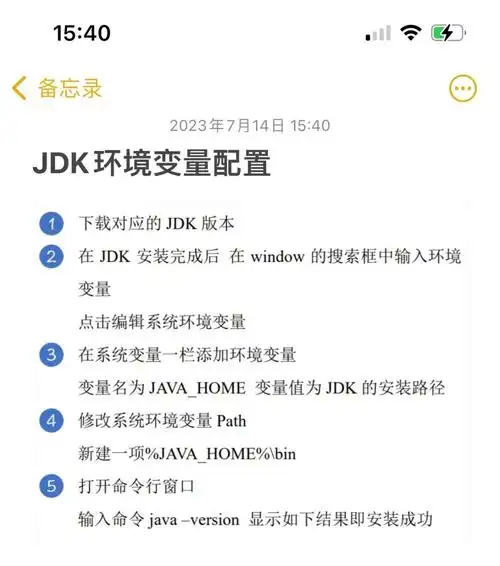
适用场景:Windows 上已装好 NVIDIA 驱动和 CUDA Toolkit,但nvcc提示找不到、版本与安装不一致,或编译时链接到旧版本。操作动作:确认安装目录后设置 CUDA_PATH 与 CUDA_PATH_Vx_y,把目标版本的bin和libnvvp加进 PATH,并保证旧版本路径不排在前面。验证方式:新开终端执行nvcc -V与where nvcc,看版本和解析路径是否一致。风险边界:改系统 PATH 需要管理员权限,PATH 过长或随意追加容易影响其他工具,改动前应先导出备份。
先确认当前场景和目标
CUDA 环境变量只在「驱动已装、toolkit 已解压或安装到本地目录」这个前提下才有意义。驱动负责让显卡被系统识别,toolkit 提供 nvcc 编译器,两者版本互相兼容但不必相同。所以第一步不是改变量,而是先把下面几件事确认清楚:
- 驱动是否正常:命令行执行
nvidia-smi,能输出显卡型号和驱动版本,说明驱动层没问题;如果这条命令失败,先解决驱动,配 PATH 没有意义。 - toolkit 装在哪:默认路径一般是
C:\Program Files\NVIDIA GPU Computing Toolkit\CUDA\vX.Y,也可能是自定义目录,需要以实际安装位置为准。 - 是否多版本共存:机器上同时存在多个
vX.Y目录时,要明确当前希望默认使用哪一个。 - 是否存在 conda 等环境自带的 CUDA runtime:这类运行时不提供完整的
nvcc,容易让人误以为环境变量没生效,实际上是用错了来源。 - 改动范围:只想给自己用就改用户变量,需要给所有账户或服务使用就改系统变量,系统变量通常需要管理员权限。
把这几项写下来再动手,后面排查时才有对照,否则出问题会分不清是变量错、路径错还是安装本身不完整。
按这个顺序处理
先备份现有 PATH,再设置变量,顺序不要反。备份可以用一条可替换路径的命令,把系统 PATH 导出成文本,改坏了能照着恢复:
# 管理员 PowerShell,备份到自定义目录
[Environment]::GetEnvironmentVariable("Path","Machine") | Set-Content D:\backup\path-machine.txt
[Environment]::GetEnvironmentVariable("Path","User") | Set-Content D:\backup\path-user.txt
接着设置 CUDA_PATH 和对应的版本变量,再把 bin、libnvvp 追加进 PATH。下面片段里的 vX.Y 和盘符都是占位,替换成自己机器上的真实目录:
# 管理员 PowerShell
$cuda = "C:\Program Files\NVIDIA GPU Computing Toolkit\CUDA\vX.Y"
[Environment]::SetEnvironmentVariable("CUDA_PATH", $cuda, "Machine")
[Environment]::SetEnvironmentVariable("CUDA_PATH_VX_Y", $cuda, "Machine")

$path = [Environment]::GetEnvironmentVariable("Path","Machine")
if ($path -notlike "*$cuda\bin*") {
  [Environment]::SetEnvironmentVariable("Path", "$cuda\bin;$cuda\libnvvp;$path", "Machine")
}
如果习惯用 setx,写法是 setx CUDA_PATH "C:\...\vX.Y" /M,但 setx 对超长变量有截断风险,PATH 已经很长时建议改用上面的 PowerShell 写法或系统属性图形界面。另外,系统 PATH 与用户 PATH 合并时通常系统部分在前,所以如果旧版本路径留在系统 PATH 里,只在用户 PATH 里追加新版本往往抢不到优先级,需要把旧路径清理掉或调整顺序。
改完后怎么验证
变量改完不会影响已经打开的窗口,必须新开一个命令行,这是最容易漏的一步。在新窗口里按顺序检查:
where nvcc:输出应指向目标版本的bin\nvcc.exe;如果第一行是别的版本目录,说明 PATH 顺序没调对。nvcc -V:输出的版本号应与安装的 toolkit 版本一致,并且能正常打印编译配置,而不是报「不是内部或外部命令」。nvidia-smi:与nvcc -V对照看,驱动版本和 toolkit 版本各自显示,两者不一致属于正常现象,不必强行对齐。- 条件允许时,编译一个最小样例确认链接也正常,避免只验证了编译器路径而漏掉运行库路径。
where nvcc
nvcc -V
echo %CUDA_PATH%预期信号是:三条命令都能回显,where nvcc 的第一条路径与 CUDA_PATH 指向同一个 vX.Y 目录,nvcc -V 版本与之匹配。如果 nvcc -V 正常但编译时仍找不到库,问题一般在 Visual Studio 工程或构建脚本里写死的旧路径,而不在环境变量本身。
容易忽略的边界
PATH 不是越长越好。反复追加不同版本的 bin 会让解析结果不可预期,也容易逼近长度上限导致其他工具异常,建议只保留一个默认版本的路径,其余版本在需要时临时切换。
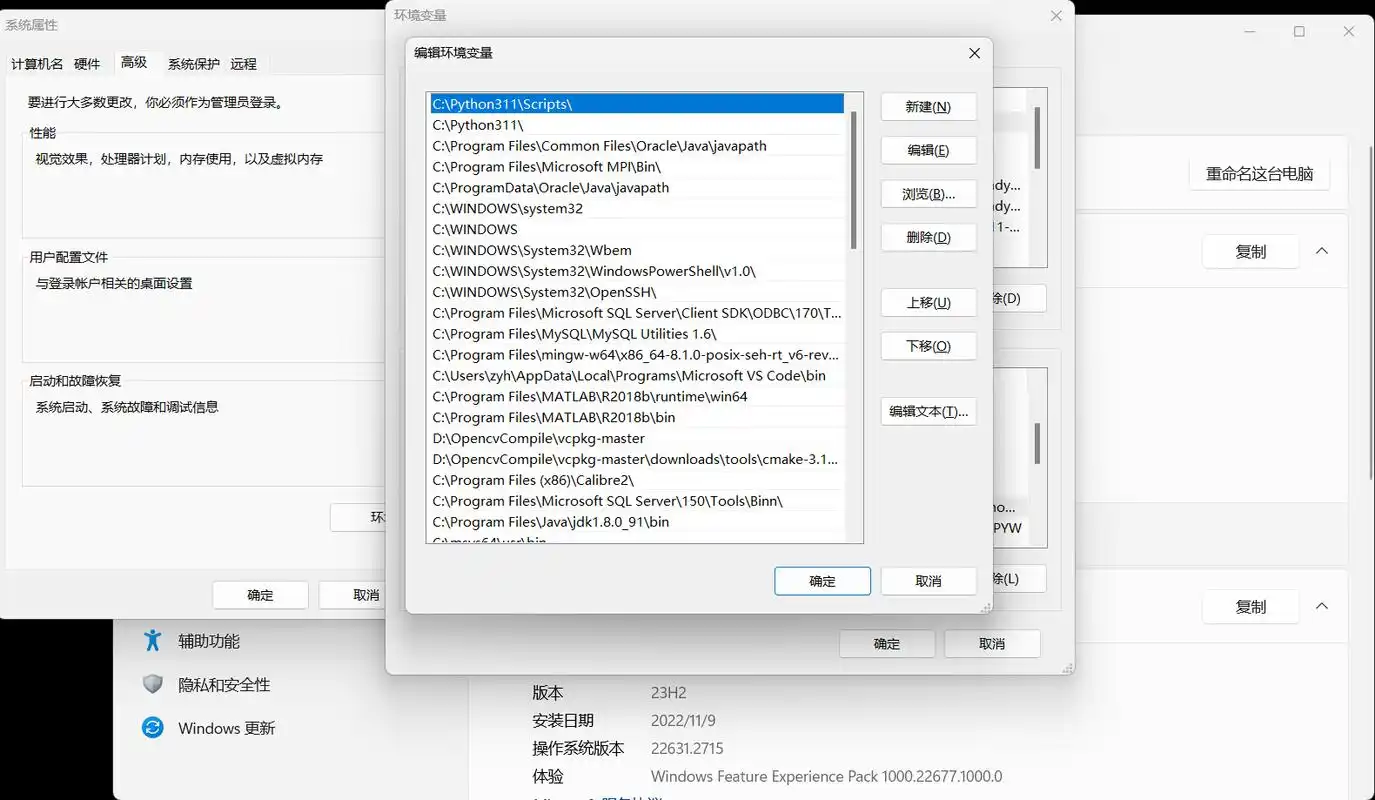
多版本切换时,只改 CUDA_PATH 通常不够,因为 PATH 里记录的是绝对路径,两者要一起改;切换前同样先备份,切回时按备份恢复比手工删改更可靠。conda 等环境自带的 CUDA runtime 只覆盖运行库,不替代 nvcc,遇到版本冲突时先分清是哪一层在起作用。
权限方面,修改系统变量需要管理员身份,普通窗口里执行会失败但提示不一定明显。已经装过 Visual Studio 集成组件的机器,改完 toolkit 路径后集成项可能仍指向旧目录,需要在安装器里修复或重新配置。最后,若改动后出现其他命令行工具异常,回退方式就是按之前的备份文本恢复 PATH 并重开终端,不要在没有备份的情况下逐条手工删减。