R - 折线图
折线图是一种通过在点之间绘制线段来连接一系列点的图表。这些点按照其坐标(通常是 x 坐标)值排序。折线图通常用于识别数据中的趋势。
R 中的 plot() 函数用于创建折线图。
语法
在 R 中创建折线图的基本语法如下 −
plot(v,type,col,xlab,ylab)
以下是所用参数的说明 −
v 是一个包含数值值的 vector。
type 取值为 "p" 只绘制点,"l" 只绘制线,"o" 同时绘制点和线。
xlab 是 x 轴的标签。
ylab 是 y 轴的标签。
main 是图表的标题。
col 用于为点和线指定颜色。
示例
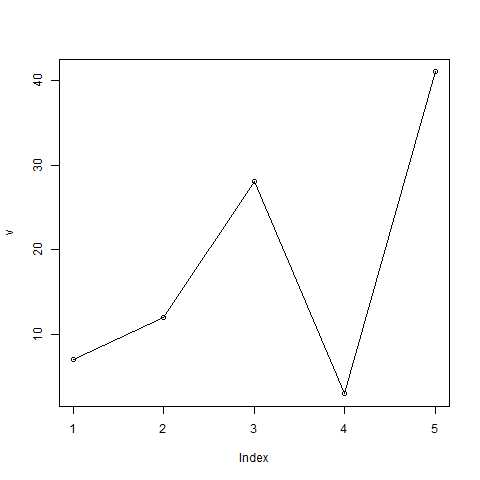
使用输入 vector 和 type 参数为 "O" 创建一个简单的折线图。下面的脚本将在当前 R 工作目录中创建并保存折线图。
# 为图表创建数据。
v <- c(7,12,28,3,41)

# 为图表文件命名。
png(file = "line_chart.jpg")

# 绘制折线图。
plot(v,type = "o")

# 保存文件。
dev.off()
执行上述代码时,会产生以下结果 −
折线图的标题、颜色和标签
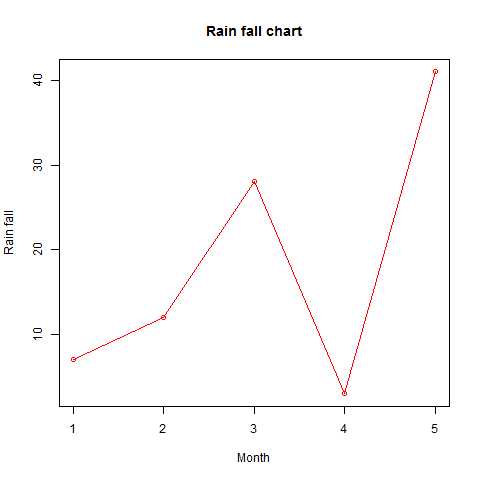
可以通过使用额外的参数来扩展折线图的功能。我们为点和线添加颜色,为图表添加标题,并为轴添加标签。
示例
# 为图表创建数据。
v <- c(7,12,28,3,41)

# 为图表文件命名。
png(file = "line_chart_label_colored.jpg")

# 绘制折线图。
plot(v,type = "o", col = "red", xlab = "Month", ylab = "Rain fall",
   main = "Rain fall chart")

# 保存文件。
dev.off()
执行上述代码时,会产生以下结果 −
折线图中的多条线
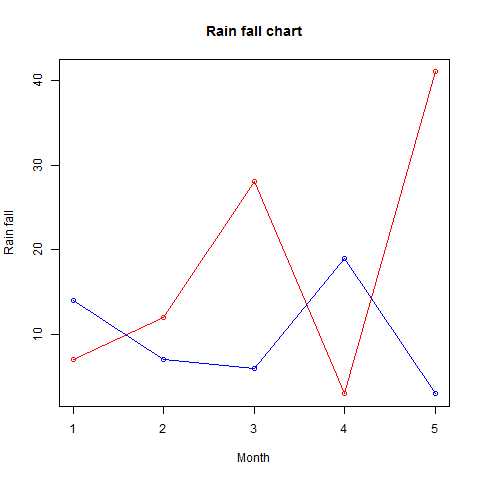
可以通过使用 lines() 函数在同一图表上绘制多条线。
在绘制第一条线之后,lines() 函数可以使用额外的 vector 作为输入,在图表中绘制第二条线,
# 为图表创建数据。
v <- c(7,12,28,3,41)
t <- c(14,7,6,19,3)

# 为图表文件命名。
png(file = "line_chart_2_lines.jpg")

# 绘制折线图。
plot(v,type = "o",col = "red", xlab = "Month", ylab = "Rain fall",
   main = "Rain fall chart")

lines(t, type = "o", col = "blue")

# 保存文件。
dev.off()
执行上述代码时,会产生以下结果 −