Next.js - 并行路由
并行路由
Parallel Routing 是一种路由方法,通过它你可以在同一个 layout 中同时且有条件地渲染一个或多个页面。这种方法适用于应用的动态部分,例如社交网站的仪表板和动态 feed。
示例用例
想象一下,你需要创建一个社交媒体网站,用户可以在其中查看他们的 feed 和个人资料。feed 显示在屏幕左侧,个人资料显示在屏幕右侧。以下目录结构展示了该社交媒体网站的并行路由。
app/
  layout.tsx
  page.tsx
  @sidebar/
      layout.tsx
      page.tsx
  @content/
      layout.tsx
      page.tsx
如何设置并行路由
要设置并行路由,请按照以下步骤操作:
步骤 1: 启用 App Router
Parallel routing 仅在 Next.js App Router 中受支持。因此,请确保你的 Next.js 项目使用 Next.js 13 或更高版本,并启用了 App Router。查看如何启用 App Router。
步骤 2: 创建命名插槽
并行路由使用命名插槽创建。插槽使用 @folder 约定定义。例如,以下文件结构定义了两个插槽:@sidebar 和 @content。
app/
  layout.tsx
  page.tsx
  @sidebar/
      layout.tsx
      page.tsx
  @content/
      layout.tsx
      page.tsx
步骤 3: 定义布局文件
现在,我们需要定义根布局文件。根布局文件是应用中所有页面将使用的布局。它定义在 app/layout.tsx 文件中。
// 文件: app/layout.tsx

export default function RootLayout({
        children, sidebar, content,
    }: {
        children: React.ReactNode;
        sidebar: React.ReactNode;
        content: React.ReactNode;
    }) {
    return (
      <html lang="en">
        <body>
          <div style={{ display: "flex" }}>
            <aside style={{ width: "20%", background: "#f4f4f4" }}>
              {sidebar} {/* 侧边栏插槽 */}
            </aside>
            <main style={{ width: "80%" }}>
              {content} {/* 主要内容插槽 */}
            </main>
          </div>
        </body>
      </html>
    );
}
步骤 4: 创建并行路由段
设置根布局后,我们可以开始创建单独的并行路由段。每个并行路由段都定义在以 @folder 约定的文件夹中。
// 文件: @sidebar/page.tsx
export default function Sidebar() {
return <nav>Sidebar Content</nav>;
}
// 文件: @content/page.tsx
export default function Content() {
return <section>Main Content
</section>;
}
步骤 5: 定义默认页面
最后,我们需要定义默认首页。这是用户访问应用根 URL 时将渲染的页面。
// 文件: app/page.tsx

export default function Home() {
    return <h1>Welcome to My Page</h1>;
}
并行路由示例
在下面的示例中,我们将为一个社交媒体网站创建一个并行路由。该网站将有一个侧边栏用于显示用户的动态 feed,以及一个主内容区域用于显示用户的个人资料。侧边栏将显示在屏幕左侧,主内容区域将显示在屏幕右侧。
export default function Sidebar() {
return <nav>Sidebar Content</nav>;
}
// File: @content/page.tsx
export default function Content() {
return <section>Main Content
</section>;
}
// File: app/layout.tsx
export default function RootLayout({
children,
sidebar,
content,
}: {
children: React.ReactNode;
sidebar: React.ReactNode;
content: React.ReactNode;
}) {
return (
<html lang="en">
<body>
<div style={{ display: "flex" }}>
<aside style={{ width: "20%", background: "#f4f4f4", padding: "10px" }}>
{sidebar} {/* 侧边栏插槽 */}
</aside>
<main style={{ width: "80%", fontWeight: "bold" }}>
{content} {/* 主内容插槽 */}
</main>
</div>
</body>
</html>
);
}
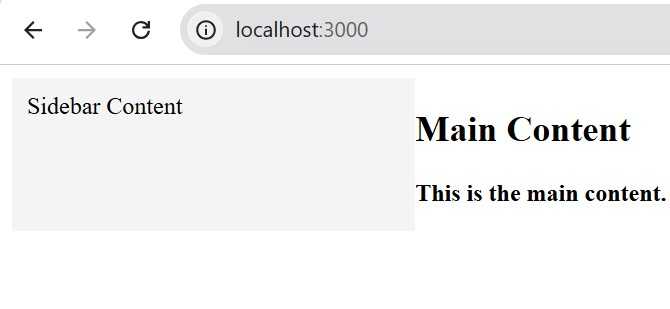
输出效果
在输出效果中,我们可以看到侧边栏和主内容并排显示。