VueJS - 指令
指令是告诉 VueJS 以特定方式执行操作的指令。我们已经见过诸如 v-if、v-show、v-else、v-for、v-bind、v-model、v-on 等指令。
在本章中,我们将看看自定义指令。我们将创建类似于组件的全局指令。
语法
Vue.directive('nameofthedirective', {
   bind(e1, binding, vnode) {
   }
})
我们需要使用 Vue.directive 来创建指令。它接受指令名称,如上所示。让我们看一个示例来展示指令工作原理的细节。
示例
<html>
   <head>
      <title>VueJs Instance</title>
      <script type = "text/javascript" src = "js/vue.js"></script>
   </head>
   <body>
      <div id = "databinding">
         <div v-changestyle>VueJS Directive</div>
      </div>
      <script type = "text/javascript">
         Vue.directive("changestyle",{
            bind(e1,binding, vnode) {
               console.log(e1);
               e1.style.color = "red";
               e1.style.fontSize = "30px";
            }
         });
         var vm = new Vue({
            el: '#databinding',
            data: {
            },
            methods : {
            },
         });
      </script>
   </body>
</html>
在这个示例中,我们创建了一个自定义指令 changestyle,如下代码所示。
Vue.directive("changestyle",{
   bind(e1,binding, vnode) {
      console.log(e1);
      e1.style.color = "red";
      e1.style.fontSize = "30px";
   }
});
我们将以下 changestyle 分配给一个 div。
<div v-changestyle>VueJS Directive</div>
如果在浏览器中查看,它将以红色显示文本 VueJs Directive,并且字体大小增加到 30px。
输出
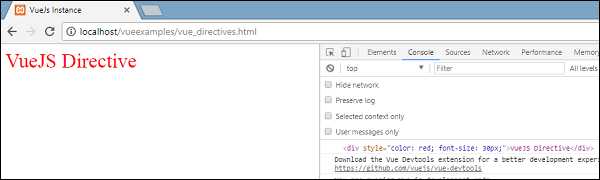
我们使用了 bind 方法,这是指令的一部分。它接受三个参数 e1,即需要应用自定义指令的元素。binding 类似于传递给自定义指令的参数,例如 v-changestyle = {color:green},其中 green 将在 binding 参数中读取,vnode 是元素,即节点名称。
在下一个示例中,我们控制台输出了所有参数,并显示了每个参数提供的详细信息。
以下是一个向自定义指令传递值的示例。
<html>
   <head>
      <title>VueJs Instance</title>
      <script type = "text/javascript" src = "js/vue.js"></script>
   </head>
   <body>
      <div id = "databinding">
         <div v-changestyle = "{color:'green'}">VueJS Directive</div>
      </div>
      <script type = "text/javascript">
         Vue.directive("changestyle",{
            bind(e1,binding, vnode) {
               console.log(e1);
               console.log(binding.value.color);
               console.log(vnode);
               e1.style.color=binding.value.color;
               e1.style.fontSize = "30px";
            }
         });
         var vm = new Vue({
            el: '#databinding',
            data: {
            },
            methods : {
            },
         });
      </script>
   </body>
</html>
输出
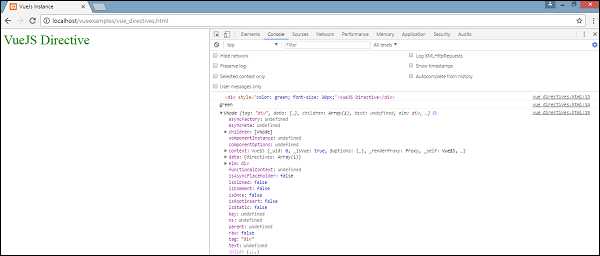
文本颜色已更改为绿色。值使用以下代码传递。
<div v-changestyle = "{color:'green'}">VueJS Directive</div>
它使用以下代码访问。
Vue.directive("changestyle",{
   bind(e1,binding, vnode) {
      console.log(e1);
      console.log(binding.value.color);
      console.log(vnode);
      e1.style.color=binding.value.color;
      e1.style.fontSize = "30px";
   }
});
过滤器
Vue.js 支持过滤器,用于帮助文本格式化。它与 v-bind 和插值({{}})一起使用。在 JavaScript 表达式末尾需要使用管道符号来表示过滤器。
示例
<html>
   <head>
      <title>VueJs Instance</title>
      <script type = "text/javascript" src = "js/vue.js"></script>
   </head>
   <body>
      <div id = "databinding">
         <input  v-model = "name" placeholder = "Enter Name" /><br/>
         <span style = "font-size:25px;"><b>Letter count is : {{name | countletters}}</b></span>
      </div>
      <script type = "text/javascript">
         var vm = new Vue({
            el: '#databinding',
            data: {
               name : ""
            },
            filters : {
               countletters : function(value) {
                  return value.length;
               }
            }
         });
      </script>
   </body>
</html>
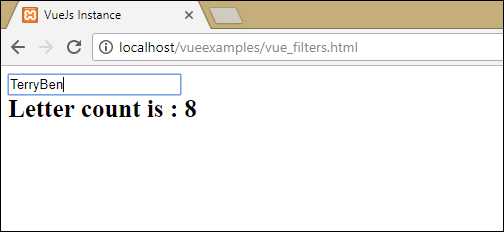
在上面的示例中,我们创建了一个简单的过滤器 countletters。countletters 过滤器计算在文本框中输入的字符数量。要使用过滤器,我们需要使用 filter 属性并定义使用的过滤器,如以下代码所示。
filters : {
   countletters : function(value) {
      return value.length;
   }
}
我们定义了方法 countletters 并返回输入字符串的长度。
要在显示中使用过滤器,我们使用了管道运算符和过滤器的名称,即 countletters。
<span style = "font-size:25px;"><b>Letter count is : {{name | countletters}}</b></span>
以下是在浏览器中的显示效果。
我们也可以使用以下代码向过滤器传递参数。
<span style = "font-size:25px;"><b>Letter count is : {{name | countletters('a1', 'a2')}}</b></span>
现在,countletters 将有三个参数,即 message、a1 和 a2。
我们也可以使用以下代码向插值传递多个过滤器。
<span style = "font-size:25px;"><b>Letter count is : {{name | countlettersA, countlettersB}}</b></span>
在 filter 属性中,countlettersA 和 countlettersB 将是两个方法,countlettersA 将细节传递给 countlettersB。