Ionic - Checkbox
Ionic checkbox 几乎与 toggle 相同。这两者样式不同,但用途相同。
添加 Checkbox
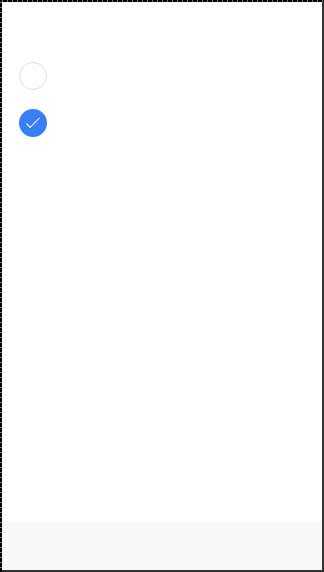
创建 checkbox 表单时,需要在 label 和 input 元素上都添加 checkbox class name。下例展示了两个简单的 checkbox,一个已选中,另一个未选中。
<label class = "checkbox">
   <input type = "checkbox">
</label>

<label class = "checkbox">
   <input type = "checkbox">
</label>
上述代码将生成以下屏幕 −
多个 Checkbox
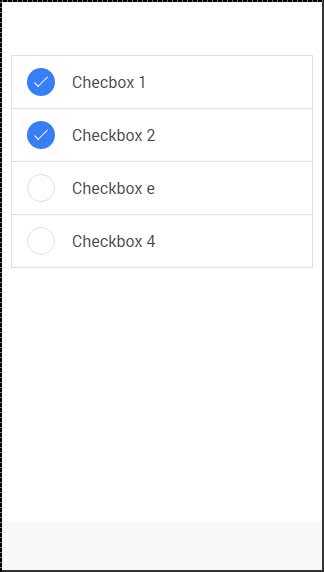
如前所示,列表将用于多个元素。现在我们将为每个列表项使用 item-checkbox class。
<ul class = "list">
   <li class = "item item-checkbox">
      Checkbox 1
      <label class = "checkbox">
         <input type = "checkbox" />
      </label>
   </li>

   <li class = "item item-checkbox">
      Checkbox 2
      <label class = "checkbox">
         <input type = "checkbox" />
      </label>
   </li>

   <li class = "item item-checkbox">
      Checkbox e
      <label class = "checkbox">
         <input type = "checkbox" />
      </label>
   </li>

   <li class = "item item-checkbox">
      Checkbox 4
      <label class = "checkbox">
         <input type = "checkbox" />
      </label>
   </li>
</ul>
上述代码将生成以下屏幕 −
样式化 Checkbox
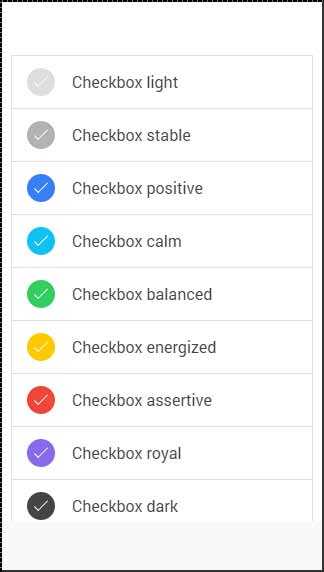
要样式化 checkbox 时,需要将任何 Ionic color class 与 checkbox 前缀结合使用。查看下例以了解效果。我们将使用 checkbox 列表作为示例。
<ul class = "list">
   <li class = "item item-checkbox checkbox-light">
      Checkbox 1
      <label class = "checkbox">
         <input type = "checkbox" />
      </label>
   </li>

   <li class = "item item-checkbox checkbox-stable">
      Checkbox 2
      <label class = "checkbox">
         <input type = "checkbox" />
      </label>
   </li>

   <li class = "item item-checkbox  checkbox-positive">
      Checkbox 3
      <label class = "checkbox">
         <input type = "checkbox" />
      </label>
   </li>

   <li class = "item item-checkbox  checkbox-calm">
      Checkbox 4
      <label class = "checkbox">
         <input type = "checkbox" />
      </label>
   </li>

   <li class = "item item-checkbox  checkbox-balanced">
      Checkbox 5
      <label class = "checkbox">
         <input type = "checkbox" />
      </label>
   </li>

   <li class = "item item-checkbox  checkbox-energized">
      Checkbox 6
      <label class = "checkbox">
         <input type = "checkbox" />
      </label>
   </li>

   <li class = "item item-checkbox  checkbox-assertive">
      Checkbox 7
      <label class = "checkbox">
         <input type = "checkbox" />
      </label>
   </li>

   <li class = "item item-checkbox  checkbox-royal">
      Checkbox 8
      <label class = "checkbox">
         <input type = "checkbox" />
      </label>
   </li>

   <li class = "item item-checkbox  checkbox-dark">
      Checkbox 9
      <label class = "checkbox">
         <input type = "checkbox" />
      </label>
   </li>
</ul>
上述代码将生成以下屏幕 −