「即梦AI提示词怎么写」真正卡人的地方通常不是词不够多,而是没分清自己卡在“画面不吸引人”还是“图本身就不对”。判断办法很直接:翻到生成记录里那条提示词,看主体、细节、构图、光线这四类信息是不是都写到了,缺哪类补哪类,不要一上来就堆十几个形容词。下面按实际排查顺序写,每一步都给可核对的位置。
适用场景:即梦网页版或 App 的文生图、图生图。操作动作:先确认入口和模型,再按“主体—细节—构图—光线—背景—风格—画质”七段写提示词,最后用排除项和参考图兜底。验证方式:同一段提示词连出 2 到 3 张看稳定性,再只改其中一段做对照。风险边界:模型版本、画面比例、积分额度都会变,页面上显示什么就以当时为准;提示词只能收敛方向,不能保证某一张图必然达标。
即梦AI提示词怎么写吸引人
“吸引人”这一步对应的是画面气质层,不是内容层。确认是不是卡在这里,看两个现象:主体每次都画对了,但成图平淡、构图散、背景杂乱。核对位置在生成记录列表——点开任意一张历史图,通常能看到当时的提示词回显,把这条和成图对照,如果形容词多、具体名词少,基本就是这一步的问题。
让画面更抓人的写法,建议固定成三段,而不是形容词清单:具体名词 + 视觉锚点 + 风格锚点。视觉锚点指颜色、材质、高光、留白这类能被画出来的东西;风格锚点指摄影或绘画的调性。下面这段可以直接改主体名后复用:

主体:一只哑光白色不锈钢保温杯,杯身有一道细腰线,杯盖为深灰螺纹
视觉锚点:左上柔光主光,杯身一条细长高光,浅灰水泥台面,背景虚化
风格锚点:简洁产品摄影,色调偏冷,主体居中占画面约三分之二,四周留白
写完后先只改“视觉锚点”这一行,再生成一次,看成图变化是否落在光线上。变化不明显,说明锚点写得太抽象,换成可在画面上直接指认的词。
即梦AI生成图片时提示词怎么写
这一步对应入口层,先分清是文生图还是图生图。核对位置:生成页顶部有图片生成和视频生成的切换标签,切到图片生成后,输入框上方或旁边会有参考图上传区;上传区为空是文生图,有缩略图是图生图。两种模式下提示词的写法重点不同,用同一段话套两边,往往就是效果差的来源。
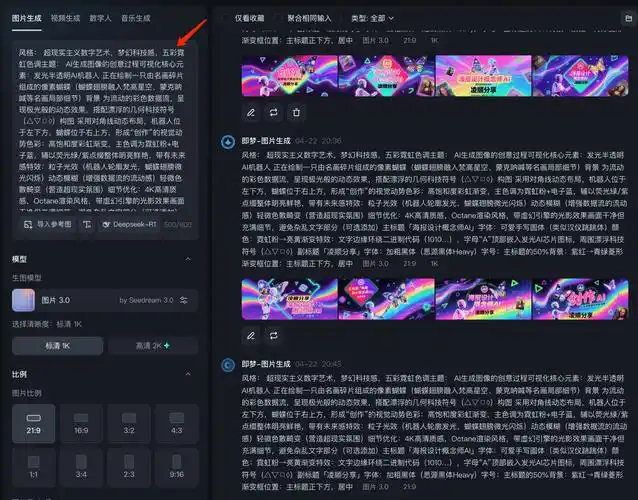
- 文生图:把七段写全,主体和细节占主要篇幅。
- 图生图:重心放在“保留什么、改变什么”,例如“保留原图杯身形状与杯盖结构,把背景由木纹换成浅灰水泥,光线改为左上柔光”。
比例和尺寸也在这一层决定,位置是输入区附近的比例或尺寸选项。商品主图、头像、封面用的比例不同,先选比例再写提示词,比写完了再改比例省事。
即梦AI提示词之前先确认这三件事
这三个前提缺一个都会卡住,而且都不是提示词能解决的。
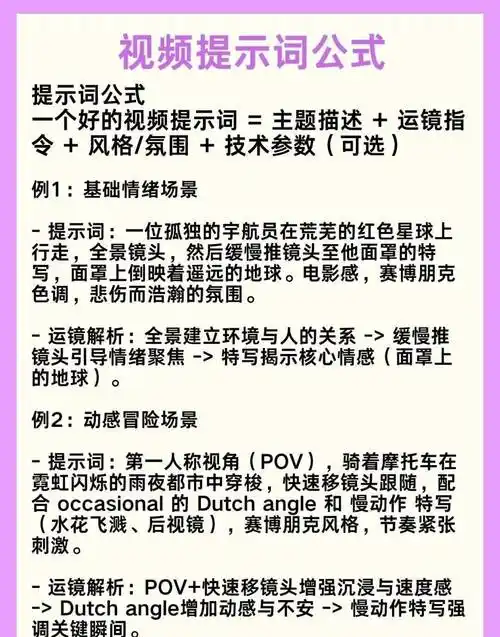
- 版本:网页版和 App 的功能入口并不一样,先确认你在哪个端。页面底部或“关于/设置”里通常能看到版本信息,记下再排查。
- 额度与权限:点右上角头像,菜单里一般有积分或额度显示;会员中心能看到当前可用范围。额度耗尽时生成按钮会灰掉或提示不足,这跟提示词无关。
- 入口位置:生成页顶部的图片生成/视频生成标签、以及模型下拉框,决定你实际调用的是哪个模型。同一个提示词换模型,结果差别可能比改十行词更大,先固定模型再调词,否则对照没有意义。
即梦AI提示词:最短可用路径
- 打开生成页,切到“图片生成”,模型下拉先保持默认不动。做完应看到输入框可用、生成按钮为亮色。
- 在比例选项里选一个比例(如 1:1)。做完应看到该比例被选中高亮。
- 把七段式提示词粘进输入框,只保留一行一个字段,不要写成一整段。做完输入框内应是多行结构。
- 点生成,等出图后点开这张图,翻看它回显的提示词是否与你输入的一致。不一致说明中间被改动过,先解决这个再谈效果。
- 固定其他字段,只改一段再生成一次做对照。做完应能看到两张图的差异集中在你要改的那一项上。
即梦AI提示词:一个真实场景的完整做法
场景:给一款不锈钢保温杯做电商详情页主图,纯文生图,1:1 方图,一次出 4 张里挑一张。
- 入口:生成页顶部选“图片生成”(页面顶部标签栏)。
- 模型:保持下拉框默认模型不变,便于后续对照(模型下拉框)。
- 比例:选 1:1(输入区附近的比例选项)。
- 参考图:不上传,走纯文生图(上传区保持为空)。
- 提示词:按七段写,实际取值如下,直接粘进输入框:
主体:一只哑光白色不锈钢保温杯,杯身有一道细腰线,杯盖为深灰螺纹
细节:杯口边缘干净,无logo无文字
构图:正面略俯视,主体居中,四周留白约四分之一
光线:左上柔光主光,右侧弱补光,杯身一条细长高光
背景:浅灰水泥台面,背景轻微虚化
风格:简洁产品摄影,冷调,干净
画质:主体清晰,边缘锐利,无噪点
如果页面有独立的排除项或负面词输入框,把“文字、水印、杂乱背景、过曝”填在里面;没有这个输入项就不要把负面词硬塞进正向描述,容易让模型把不想出现的东西也画进来。生成后在历史记录里点开单张图核对回显提示词,确认四张图里构图和光线是否稳定,稳定了再小批量替换主体名复用这套模板。