遇到「CUDA driver version is insufficient for CUDA runtime version」这类报错时,先别急着重装系统。多数情况下问题出在三个版本没对上:驱动能提供的 CUDA 运行上限、程序编译时依赖的 CUDA runtime、以及机器上装的 CUDA toolkit。nvidia-smi 右上角显示的 CUDA Version 表示当前驱动支持的运行时上限,程序要求的 runtime 如果不超过这个值,通常不用升级驱动,改环境或换 toolkit 重编即可;超过它,才需要走升级驱动这条路。
先把驱动版本、CUDA runtime、toolkit 三个版本抄下来,再和官方兼容表比对,判断是升级驱动还是降低编译目标。宿主机与容器要分开处理:容器内不装驱动,升级动作只能落在宿主。升级前记录旧版本、确认 GPU 架构仍在新驱动分支支持范围内、准备好回退命令,改完用 nvidia-smi 与一个最小程序双向验证。老卡、Secure Boot、云主机限制这三类场景要单独确认,不能直接套用。
先确认当前场景和目标
问题成立的前提是:报错来自 CUDA 运行时初始化,而不是找不到设备或者权限不足。先用几条命令把现状抄下来,别凭记忆判断。
nvidia-smi                          # 看驱动版本、右上角 CUDA Version、GPU 型号
cat /proc/driver/nvidia/version     # 看内核模块版本
nvcc --version                      # 装了 toolkit 才有输出
which nvcc && ls /usr/local/ | grep cuda
如果程序是 Python 生态的,再加一条:
python -c "import torch; print(torch.__version__, torch.version.cuda, torch.cuda.is_available())"判断条件有三条,逐条对照:一是 GPU 型号与计算能力,决定了新驱动分支是否还支持这张卡;二是程序报错里提到的 runtime 版本,是编译期写死的还是可以从外部指定;三是运行环境是宿主机、容器还是云主机托管实例。三者确认完,再决定是「升驱动」还是「降 runtime 重编」。目标也要写清楚,是让这一个程序跑起来,还是让整台机器的 CUDA 环境统一到某个版本,两者的改动范围差很多。
按这个顺序处理
建议按下面的顺序推进,每一步都能停,也都能回退。
- 保留现状记录:把上面的命令输出存成文件,同时确认系统发行版、内核版本、是否启用 Secure Boot。
- 对照官方兼容表,确认目标驱动分支支持当前 GPU 架构和目标 CUDA runtime。兼容表在 NVIDIA 官方文档里,结合自己的 GPU 型号查,不要照搬别人的版本组合。
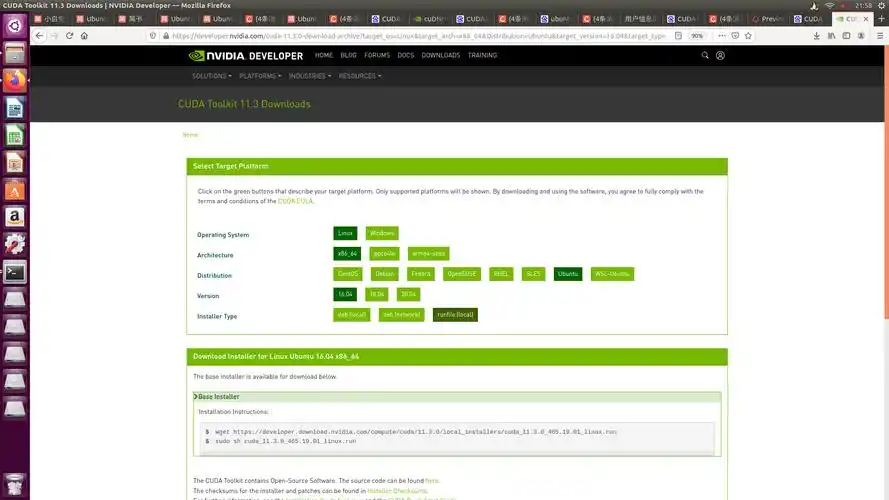
- 优先用发行版包管理器升级驱动,比手动安装 runfile 更容易回退。下面是 Ubuntu 系的通用骨架,驱动分支号需要替换成你查到并确认过的值。
# 仅示意流程,包名和分支号按自己系统替换
sudo apt update
ubuntu-drivers devices              # 看系统推荐的驱动分支
sudo apt install nvidia-driver-<目标分支>
sudo reboot
如果是容器环境,升级动作只发生在宿主机,容器里不要装驱动:
# 宿主机升级驱动并重启后
docker run --rm --gpus all nvidia/cuda:<与宿主机匹配的tag> nvidia-smi
如果确认暂时不能升级驱动,还有两条替代路径:把程序的 CUDA 编译目标降到当前驱动支持的版本重新编译,或用 conda 一类工具安装与现有驱动匹配的 cudatoolkit。这两条都是就地适配,不是性能优化,只解决能不能跑的问题。
改完后怎么验证
验证要分三层,缺一层都可能出现「命令能过、程序还是起不来」。
第一层看驱动是否正常加载:nvidia-smi 能列出所有 GPU,右上角 CUDA Version 达到或超过目标 runtime 版本,nvidia-smi -L 的卡数与预期一致。第二层看内核侧有无报错:dmesg | grep -i nvidia 不应持续出现模块加载失败或版本不匹配的提示,Secure Boot 开启时尤其要看这一条。第三层用一个最小程序实测,避免依赖业务代码的复杂环境:
// hello_cuda.cu
#include <cstdio>
#include <cuda_runtime.h>
int main(){ int n = 0; cudaError_t e = cudaGetDeviceCount(&n);
  printf("err=%s devices=%d\n", cudaGetErrorString(e), n); return 0; }
nvcc hello_cuda.cu -o hello_cuda && ./hello_cuda预期信号是输出 err=no error 且设备数大于零。然后回到原程序跑一次,报错信息应消失。容器场景要再做一遍容器内验证,重启后还要复查一次,确认驱动模块升级后仍能自动加载。
容易忽略的边界
第一是 GPU 架构限制。较老的显卡可能被新驱动分支逐步放弃支持,升到最新反而起不来,这种情况要停在仍支持该架构的分支上,具体范围查官方支持列表确认。
第二是 Secure Boot 与 DKMS。启用安全启动的机器,新驱动模块需要通过签名才能加载,否则重启后会退回开源驱动,表现为 nvidia-smi 找不到设备。升级前确认签名流程是否可用。
第三是内核与驱动版本联动。内核升级后驱动模块可能失配,需要重新构建 DKMS 模块,否则重启后再次报错。
第四是云主机和托管 GPU 实例。部分平台上驱动由平台侧管理,自行升级可能被重置或不予支持,这类环境更适合换用镜像或提工单,而不是在实例里硬改。
回退建议是:升级前记录旧驱动包名与版本号,保留可重新安装的包,准备好回退命令,并把升级安排在可接受重启的时间窗口。回退后同样按上面三层验证一遍,不要只看 nvidia-smi 有没有输出就结束。