安装 CUDA 时提示 gcc 版本不匹配,通常并不是系统里没有装 gcc,而是当前 gcc 的版本落在该 CUDA 版本支持的主机编译器范围之外:可能是版本过高,也可能是版本过低。处理时不要急着跳过检查,先确认 CUDA 版本和当前 gcc 版本,再决定是并行安装一个匹配的 gcc,还是让安装器、nvcc 改用指定的编译器。是否允许跳过检查、跳过之后编译是否还会报错,需要结合 CUDA 安装日志与目标代码确认。
这类问题的处理顺序是:先看安装日志里报错发生在“编译器版本校验”还是“样例编译”阶段,再查该 CUDA 版本支持的主机编译器范围,然后并行安装一个匹配的 gcc/g++,通过 CC/CXX 环境变量或 nvcc 的 -ccbin 参数指定它。改动后可以用 nvcc--version、编译一个最小 CUDA 样例和回看安装日志验证。边界在于:直接替换系统默认 gcc 软链可能影响驱动内核模块和其他软件的构建,用--override跳过校验也只是让安装器继续跑,并不保证后续代码能编译通过。
先确认当前场景和目标
判断“缺少 gcc 版本不匹配”是否成立,需要先分清三件事:安装的是哪个 CUDA 版本,安装方式是什么(runfile、deb 包、容器镜像还是 conda 环境),以及报错出现在安装阶段还是首次编译阶段。不同安装方式处理编译器的位置不一样:runfile 安装器在安装时会做一次主机编译器检查,deb 包通常在安装后才用 nvcc 编译,容器里则可能是镜像自带的 gcc 版本和宿主机不一致。
先把当前环境记录下来,后面选择和回退都要用到:
# 查看当前 gcc/g++ 版本
gcc --version
g++ --version

# 查看已安装和计划使用的 CUDA 版本
nvcc --version
ls -d /usr/local/cuda*

# 查看安装日志里编译器检查相关行
grep -i -E "gcc|compiler|unsupported" /var/log/cuda-installer.log
同时确认这台机器是否还需要重新编译驱动内核模块(例如刚升级内核,或安装时勾选了驱动)。这一步决定后面能不能随意切换系统默认 gcc:内核模块通常要用发行版内核对应的编译器构建,和 CUDA 编译代码用的 gcc 不是同一件事。
按这个顺序处理
第一步,确认该 CUDA 版本支持的主机编译器范围。这个范围通常写在对应 CUDA 版本的安装指南或发行说明的“Host Compiler Support”一节,或者在安装日志里直接给出可接受的版本提示。不要凭印象假定“新版本 gcc 一定兼容”。
第二步,并行安装一个落在支持范围内的 gcc,而不是卸载或覆盖系统默认 gcc。以 Debian/Ubuntu 系为例,假设确定要使用 gcc-11,可以先安装并存版本:
sudo apt update
sudo apt install gcc-11 g++-11

# 只登记到 alternatives,不立即改默认
sudo update-alternatives --install /usr/bin/gcc gcc /usr/bin/gcc-11 100 \
  --slave /usr/bin/g++ g++ /usr/bin/g++-11
第三步,让 CUDA 安装或编译过程使用指定编译器,有三种常见做法,按侵入性从低到高排列:
- 编译时指定:
nvcc -ccbin g++-11 your_file.cu -o your_file,只影响当前命令。 - 会话内指定:
export CC=gcc-11 CXX=g++-11,只影响当前 shell 及其子进程。 - 安装器指定:用 runfile 安装时,先设置同样的 CC/CXX 再执行安装脚本;只有在明确知道风险时才考虑用
--override跳过编译器校验。
如果安装日志显示校验通过但样例编译失败,往往不是版本区间问题,而是缺少 g++、缺少内核头文件或编译参数不对,这时继续换 gcc 版本收益有限,应该回到日志里看第一条真实报错。
改完后怎么验证
验证分三层,不要只看安装器最后一行是否返回成功。
- 确认编译器指向:
gcc --version、g++ --version以及which gcc是否符合预期;如果用了 CC/CXX,在同一个 shell 里执行echo $CC $CXX确认。 - 确认 CUDA 工具链可用:
nvcc --version能正常输出版本,且/usr/local/cuda/bin在 PATH 中。 - 编译一个最小样例,确认不是“装上了但编不过”。例如写一个只做向量加法的 .cu 文件,用
nvcc -ccbin g++-11编译并运行,观察是否能生成可执行文件、运行是否返回正常结果。
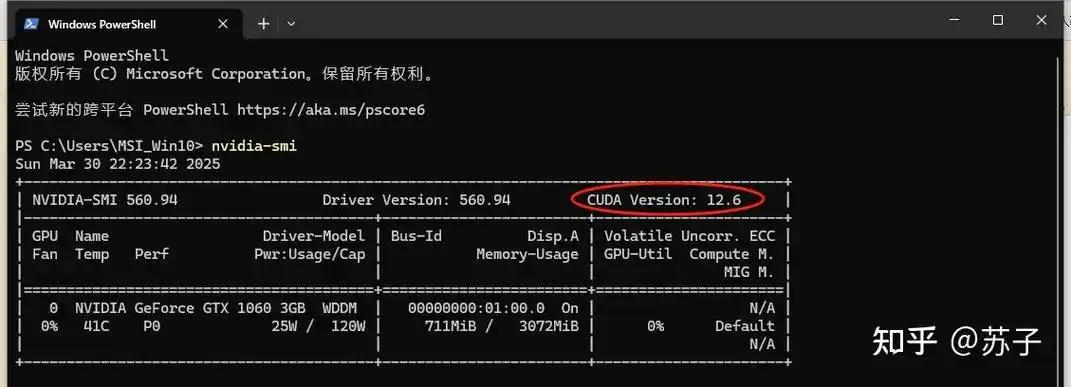
如果安装过驱动,再执行一次 nvidia-smi 确认驱动能加载;如果之前安装失败过,回看 /var/log/cuda-installer.log,确认编译器检查段不再出现版本不支持或找不到编译器的记录。
容易忽略的边界
第一,切换系统默认 gcc 是有副作用的。用 update-alternatives --config gcc 改默认版本后,其他依赖 gcc 的软件包、DKMS 编译的内核模块都可能受影响;如果只是为了编译 CUDA 程序,优先用 -ccbin 或临时环境变量,不要动全局默认。
第二,--override 只是跳过校验,不等于兼容。高版本 gcc 编译较老的 CUDA 代码时,可能遇到头文件、模板或警告升级为错误的问题,能否通过要按实际代码判断。
第三,容器和 conda 环境里要确认 gcc 来源。conda 安装的编译器、容器镜像自带的 gcc 与宿主机 gcc 可能不是同一个,报错时先看当前 shell 里 which gcc 指向哪里。
如果改完后环境反而更乱,回退路径是:把会话内的 CC/CXX 取消,使用 sudo update-alternatives --auto gcc 恢复自动选择,或直接移除新加的 alternatives 条目,保留系统原有 gcc;已经装好的 CUDA 可以卸载后按匹配的 gcc 版本重新安装。