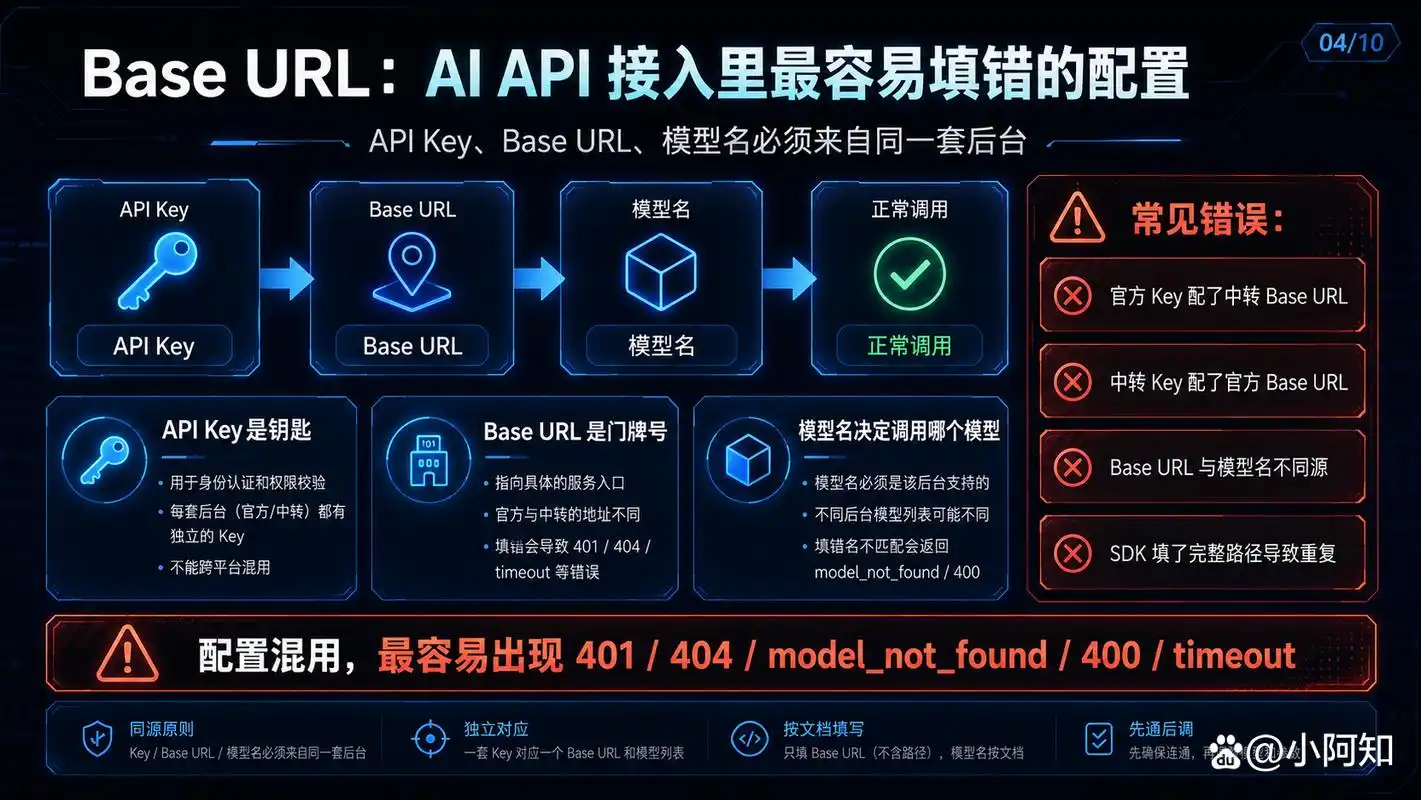
Cline 的 Key 和模型配置不是一个填完就结束的表单,它同时决定了请求发往哪个端点、用哪个凭据计费,以及 Cline 能用到哪些能力(读写文件、执行命令)。多数配置失败集中在三处不一致:Provider 类型与实际端点不匹配、Base URL 多写或漏写了路径段、模型 ID 用了界面上的显示名而不是接口要求的标识。先把这三项对齐,再去点保存,比反复重装插件有效。
适用于已安装 Cline 扩展、手上有可用 API Key 的场景。处理路径是:先判定走官方 Provider 还是 OpenAI 兼容端点,再按「Provider → Base URL → API Key → 模型 ID」的顺序填写,最后用一条最小请求加一次文件读取,验证连通性和工具调用能力。风险边界要清楚:模型如果不支持工具调用,Key 配对也完不成编辑动作;Key 通常以明文存在编辑器配置中,不适合长期共享或多机随意同步。
先确认当前场景和目标
Cline 的配置界面本身不复杂,真正决定成败的是它前面那几项环境前提。动手之前,建议先把下面几条确认清楚,否则很容易在界面里来回改却找不到原因。
- 凭据来源:你是直接用模型厂商发的 Key,还是走公司网关、自建转发层、本地推理服务(如 Ollama、LM Studio)。这决定 Provider 选哪一项,也决定 Base URL 是否需要自己填。
- 端点可达性:运行 VS Code 的这台机器能否访问目标地址。内网网关、本地端口和公网地址的判断方式不一样,先在浏览器或 curl 里确认端点有响应,再回插件里填。
- 模型能力:Cline 要完成改文件、跑命令,依赖模型支持工具调用(function calling / tool use)。纯对话模型能连上,但会出现「说得很对、就是不动手」。
- 凭据存放方式:个人机器可以填在界面里;多人共用机器或需要轮换 Key 时,更稳妥的是单独申请一个可随时吊销的 Key,并确认当前插件版本是否支持从环境变量读取,不支持就以界面填写为准。
如果以上任一项无法确认,先不要改配置,把端点连通性和模型能力这两件事弄清楚,再进入下一步。
按这个顺序处理
顺序很重要:先选类型,再填地址,最后填模型。顺序颠倒时,界面上的字段会随 Provider 变化,容易把上一项的内容带进下一项。
- 打开 Cline 侧边栏,进入设置里的 API 配置区域。
- 选择 API Provider:用官方 Key 就选对应厂商;用兼容端点选 OpenAI Compatible 一类;本地模型选 Ollama 或 LM Studio。
- 填 Base URL。沿用厂商默认地址时留空或保持默认;自建端点必须带上版本段,例如以 /v1 结尾,漏掉这一段常表现为 404。
- 填 API Key。粘贴后检查首尾有没有带空格或换行,这类问题不会报错,只会返回鉴权失败。
- 填模型 ID。用接口文档里的标识,不要用界面上展示的名字,也不要凭记忆补后缀。
- 保存,然后进入验证环节。
下面是一份可替换的填写示意,把占位内容换成你自己的值即可,不要照抄地址:
Provider:        OpenAI Compatible(或 Anthropic / OpenRouter / Ollama,按实际情况选)
Base URL:        https://your-gateway.example.com/v1
API Key:         sk-xxxxxxxxxxxxxxxx(替换为你自己的 Key)
Model ID:        your-model-name(按接口要求填写,注意大小写和分隔符)
Context Window:  按模型实际支持的长度填写,不确定就先留默认
如果团队希望 Key 不落在工作区配置里,可以尝试在启动 VS Code 前通过环境变量注入,具体变量名和支持情况需要结合插件版本确认:
export CLINE_API_KEY='sk-xxxxxxxx'
export CLINE_BASE_URL='https://your-gateway.example.com/v1'
这段写在 shell 的启动文件里再启动编辑器。如果填入后插件仍要求界面里填写 Key,说明当前版本没有走环境变量,此时回到界面配置,别把两种方式混着用。
改完后怎么验证
验证建议分三步,每步只判断一件事,出问题时容易定位。
- 最小连通请求:在 Cline 里输入「只回复一行 ok,不要调用任何工具」。预期得到一行文本。返回 401 或 403 通常是 Key 无效或没有该模型权限;404 多为 Base URL 路径或模型 ID 不对;429 是限流或额度问题;连接超时则回到端点可达性排查。
- 工具调用验证:让 Cline 读取工作区里一个已知的小文件,例如「读一下 README 的前十行」。预期在面板里看到它发起读取动作并回显内容。如果它只回复无法访问文件,而文本对话正常,基本可以判定是模型不支持工具调用,或者端点没有开放对应字段。
- 归属与用量确认:看面板里的 token 统计是否随请求增长,并到服务商或网关后台确认这笔调用记在了你预期的 Key 上。这一步能发现「配的是 A 账号、实际走的是 B 端点」这类隐性错配。
三步都通过,说明配置达到了可用状态;只有第一步通过,就先把模型换成明确支持工具调用的再试,不要继续在 Key 上反复折腾。
容易忽略的边界
- 模型能力差异:Cline 的核心动作依赖工具调用,模型不支持时配置再正确也无法完成文件编辑,这类情况属于不适用条件,应换模型而不是改 Key。
- 上下文窗口填错:填得比模型实际能力大,端点可能直接报错;填得过小,长文件处理会频繁截断,表现为任务中途丢失上下文。
- Key 权限与计费:给 Cline 单独申请一个 Key,限定可用模型,便于随时吊销;不要用主账号的长期 Key 做日常调试。
- 明文存储:Key 一般保存在编辑器或工作区设置里。工作区的 .vscode/settings.json 不要带 Key 提交到仓库,共享配置前先清一遍。
- 自建端点兼容性:部分网关对流式返回或某些字段支持不完整,现象是连接成功但没有输出,或输出到一半中断,需要结合网关日志确认。
- 回退建议:配置改乱时,先切回官方 Provider 或换一个已知可用的模型,确认 Cline 本身工作正常,再逐项改回自建端点。一次只改一个变量,否则出错后无法判断是哪一项引起的。