Matplotlib - 滑块 Widget
介绍
Matplotlib Slider widget 是一个强大的交互工具,它允许用户通过沿预定义轴滑动旋钮来动态控制图表中的参数。这种 widget 提供了一种视觉直观且引人入胜的方式,让用户实时探索变量变化的影响,从而成为创建交互式数据可视化的宝贵组件。
主要特性
以下是 Matplotlib 库 Slider widget 的主要特性。
交互式参数控制
Slider widget 的主要目的是让用户能够交互式地控制 Matplotlib 图表中的参数。这个参数可以代表各种变量,例如时间、阈值、频率或其他与可视化相关的连续参数。
实时更新
当用户沿滑块轴滑动旋钮时,关联的参数会实时更新。这提供了即时的视觉反馈,让用户能够观察参数变化如何影响图表。
与回调函数集成
Slider 可以与 callback 函数关联,从而允许开发者定义响应滑块值变化的自定义动作。这种灵活性有助于创建动态且响应式的可视化。
可自定义外观
Matplotlib 的 Slider widget 提供了各种自定义选项,例如通过指定值范围、设置初始值和定义步长来调整滑块的外观。这些特性有助于将 widget 调整以适应特定的可视化需求。
注意事项
在使用 Matplotlib Slider widget 时,我们需要注意几点。下面我们逐一来看。
回调效率
当我们将复杂或资源密集型的回调与滑块关联时,需要考虑优化 callback 函数以提高效率,从而保持流畅的用户体验。
范围和步长
仔细选择滑块的范围和步长,以确保用户能够轻松导航并找到受控参数的有意义值。
多个滑块
在某些情况下,如果需要控制多个参数,则考虑使用多个滑块或组合界面,以避免杂乱和混淆。
实现
在 Matplotlib 中创建 Slider 控件需要从 matplotlib.widgets 模块导入 Slider 类,并定义回调函数来处理参数更新。下面是一个简单的示例,演示了基本 Slider 的实现。
在下面的示例中,我们使用了几个函数,其说明如下。
update_plot − 此函数在滑块移动时被调用。它根据滑块的值更新正弦波的 y 值并重绘图形。
Slider − 通过指定轴、标签、值范围 (0.1 到 2.0) 和初始值 (valinit) 来创建 Slider 类的实例。
slider.on_changed(update_plot) − 此行将滑块的 on_changed 事件连接到 update_plot 函数,确保在滑块移动时动态更新图形。
示例 - Slider 的使用
import matplotlib.pyplot as plt
from matplotlib.widgets import Slider
import numpy as np
# 根据滑块值更新图形的函数
def update_plot(val):
   amplitude = slider.val
   y = amplitude * np.sin(x)
   line.set_ydata(y)
   fig.canvas.draw_idle()
# 创建图形和轴
fig, ax = plt.subplots()
plt.subplots_adjust(bottom=0.25)
# 生成初始数据
x = np.linspace(0, 2 * np.pi, 100)
y_initial = np.sin(x)
# 绘制初始数据
line, = ax.plot(x, y_initial)
# 创建 Slider
ax_slider = plt.axes([0.1, 0.1, 0.65, 0.03], facecolor='lightgoldenrodyellow')
slider = Slider(ax_slider, 'Amplitude', 0.1, 2.0, valinit=1.0)
# 将 Slider 连接到更新函数
slider.on_changed(update_plot)
plt.show()
输出
初始图形
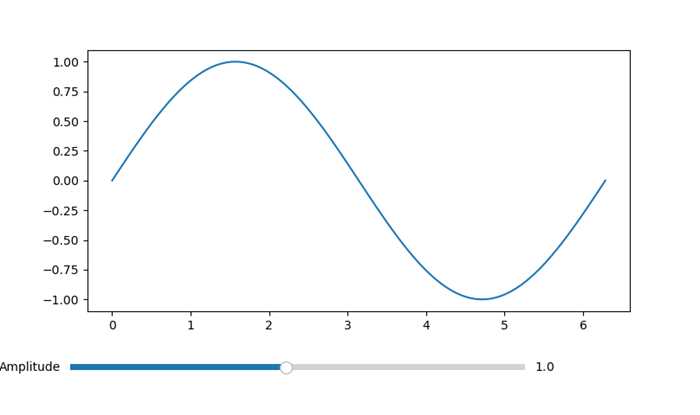
使用 Slider 降低 Amplitude 的图形
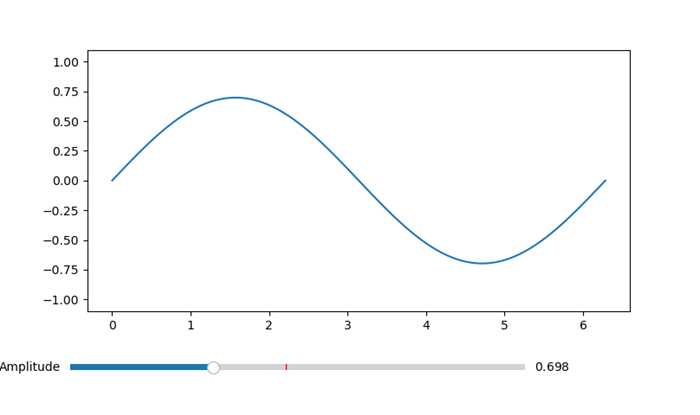
示例 - 多个 Slider 示例
这是一个展示如何在 Matplotlib 图形中使用多个滑块的示例。在这个实例中,我们将构建一个带有两个滑块的图形,每个滑块用于控制一个不同的参数。随着值的选择,滑块将实时动态更新图形。
import matplotlib.pyplot as plt
from matplotlib.widgets import Slider
import numpy as np
# 滑块更新时触发的函数
def update(val):
   amplitude = slider_amplitude.val
   frequency = slider_frequency.val
   x = np.linspace(0, 10, 1000)
   y = amplitude * np.sin(2 * np.pi * frequency * x)
   line.set_ydata(y)
   fig.canvas.draw_idle()
# 创建图形和轴
fig, ax = plt.subplots()
plt.subplots_adjust(bottom=0.25)
# 初始值
initial_amplitude = 1.0
initial_frequency = 1.0
# 创建滑块
ax_amplitude = plt.axes([0.1, 0.1, 0.65, 0.03])
ax_frequency = plt.axes([0.1, 0.05, 0.65, 0.03])
slider_amplitude = Slider(ax_amplitude, 'Amplitude', 0.1, 2.0, valinit=initial_amplitude)
slider_frequency = Slider(ax_frequency, 'Frequency', 0.1, 5.0, valinit=initial_frequency)
# 将滑块连接到更新函数
slider_amplitude.on_changed(update)
slider_frequency.on_changed(update)
# 绘制初始数据
x = np.linspace(0, 10, 1000)
y = initial_amplitude * np.sin(2 * np.pi * initial_frequency * x)
line, = ax.plot(x, y)
plt.show()
输出
初始图形
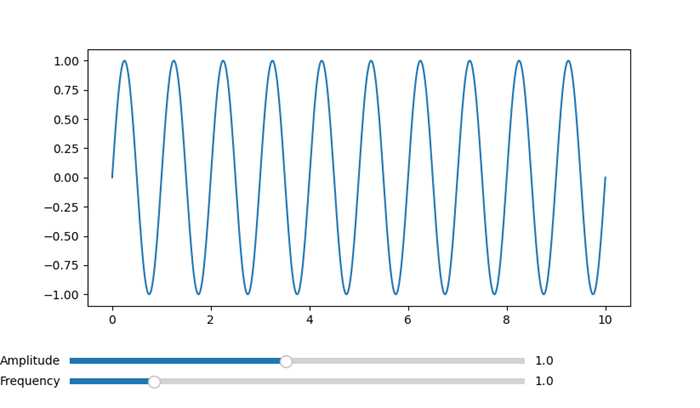
频率和幅度变化的图形
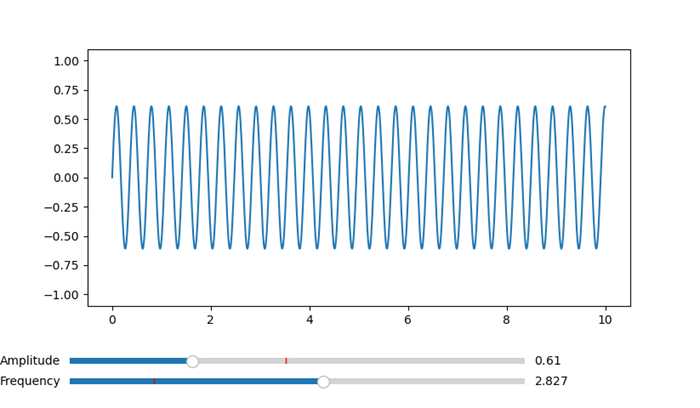
用例
以下是 Matplotlib 库中 Slider 控件的使用场景。
- 参数探索 − Slider 在科学、工程或数据分析应用中非常有用,用于探索参数变化的影响。用户可以平滑调整参数以观察其效果。
- 实时数据操作 − Slider 常用于实时数据可视化,用户需要交互式控制缩放级别、时间间隔或数据阈值等方面。
- 模型调优 − 在机器学习或仿真场景中,Slider 可用于动态调整模型参数或输入变量,提供动手式的模型调优方式。
- 交互式仪表板 − Slider 是交互式仪表板的核心组件,使用户能够即时控制和自定义显示的数据。
自定义
Matplotlib 的 Slider 控件的外观和行为可以根据特定设计偏好进行自定义。以下是主要的自定义选项。
方向 − 根据可视化布局,Slider 可以是水平的或垂直的。
颜色和样式 − 自定义滑块旋钮、滑块轨道和其他组件的颜色和样式,以匹配整体设计。
刻度标记和标签 − 指定滑块轴上的刻度标记和标签的存在与格式,以提高可读性。
对数刻度 − Slider 可以基于对数刻度工作,这对于可视化幅度范围宽的数据非常有用。
总之,Matplotlib 的 Slider 控件是一个多功能工具,用于创建交互式且用户友好的数据可视化。无论用于探索数据、调优模型还是在仪表板中提供动态控制,Slider 都能增强 Matplotlib 图表的交互性。实时更新、自定义选项以及与回调函数的集成,使得 Slider 成为创建引人入胜且信息丰富的可视化的强大组件。