Amazon Web Services - Auto Scaling
顾名思义,auto scaling 允许您根据用户设定的指令自动扩展或缩减 Amazon EC2 实例。用户会设置实例的最小和最大数量等参数。通过此功能,当需求增加时,您使用的 Amazon EC2 实例数量会自动增加以维持性能;当需求减少时,实例数量会自动减少以最小化成本。
Auto Scaling 对于那些按小时、天或周波动使用量的应用程序特别有效。Auto Scaling 由 Amazon CloudWatch 启用,且无需额外费用。AWS CloudWatch 可用于测量 CPU 利用率、网络流量等。
Elastic Load Balancing
Elastic Load Balancing (ELB) 自动将传入的请求流量分发到多个 Amazon EC2 实例,从而实现更高的容错能力。它会检测不健康的实例,并自动将流量重新路由到健康的实例(以 round-robin 方式),直到不健康的实例恢复为止。不过,如果需要更复杂的路由算法,则应选择其他服务,如 Amazon Route53。
ELB 由以下三个组件组成。
Load Balancer
此组件负责监控和处理通过 Internet/intranet 传入的请求,并将它们分发到与之注册的 EC2 实例。
Control Service
此组件会根据传入流量自动扩展处理能力,通过添加或移除 load balancer 来实现。它还会对实例进行健康检查。
SSL Termination
ELB 提供 SSL 终止功能,从而节省宝贵的 CPU 周期,避免在连接到 ELB 的 EC2 实例中进行 SSL 编码和解码。需要在 ELB 中配置 X.509 证书。EC2 实例中的 SSL 连接是可选的,也可以选择终止它。
ELB 的特性
以下是 ELB 最突出的特性 −
ELB 设计用于处理每秒无限请求,支持逐渐增加的负载模式。
我们可以配置 EC2 实例和 load balancer 以接受流量。
我们可以根据需要添加/移除 load balancer,而不影响整体信息流。
它不适用于突发性请求激增的情况,如在线考试、在线交易等。
客户可以在单个 Availability Zone 内或跨多个区域启用 Elastic Load Balancing,以实现更一致的应用程序性能。
如何创建负载均衡器?
步骤 1 − 使用此链接访问 Amazon EC2 控制台 − https://console.aws.amazon.com/ec2/。
步骤 2 − 从右侧的区域菜单中选择您的负载均衡器区域。
步骤 3 − 从导航窗格中选择 Load Balancers,然后选择 Create Load Balancer 选项。将打开一个弹出窗口,我们需要提供所需的详细信息。
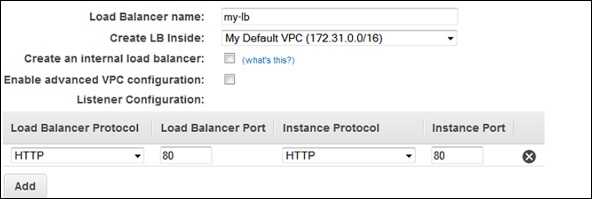
步骤 4 − 在 Load Balancer name 框中:输入您的负载均衡器名称。
步骤 5 − 在 create LB inside 框中:选择您为实例选择的相同网络。
步骤 6 − 如果选择了默认 VPC,请选择 Enable advanced VPC configuration。
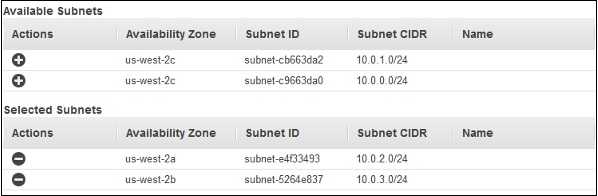
步骤 7 − 点击 Add 按钮,将出现一个新弹出窗口,用于从可用子网列表中选择子网,如以下截图所示。每个可用区仅选择一个子网。如果未选择 Enable advanced VPC configuration,此窗口将不会出现。
步骤 8 − 选择 Next;将打开一个弹出窗口。在选择 VPC 作为您的网络后,为 Load Balancers 分配安全组。
步骤 9 − 按照说明为负载均衡器分配安全组,然后点击 Next。
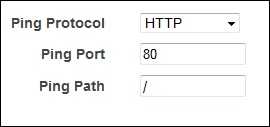
步骤 10 − 将打开一个新弹出窗口,其中包含默认值的健康检查配置详细信息。您可以自行设置值,但这些是可选的。点击 Next: Add EC2 Instances。
步骤 11 − 将打开一个弹出窗口,其中包含实例信息,如已注册实例,通过选择 ADD EC2 Instance 选项将实例添加到负载均衡器,并填写所需信息。点击 Add Tags。
步骤 12 − 为负载均衡器添加标签是可选的。要添加标签,请点击 Add Tags Page 并填写标签的键和值等详细信息。然后选择 Create Tag 选项。点击 Review and Create 按钮。
将打开一个审核页面,您可以在其中验证设置。您可以通过选择编辑链接来更改设置。
步骤 13 − 点击 Create 创建您的负载均衡器,然后点击 Close 按钮。
如何删除负载均衡器?
步骤 1 − 使用此链接访问 Amazon EC2 控制台 − https://console.aws.amazon.com/ec2/。
步骤 2 − 从导航窗格中选择 Load Balancers 选项。
步骤 3 − 选择负载均衡器并点击 Action 按钮。
步骤 4 − 点击 Delete 按钮。将出现一个警告窗口,点击 Yes, Delete 按钮。