Amazon Web Services - Amazon S3
Amazon S3(Simple Storage Service)是一种可扩展、高速、低成本的基于 Web 的服务,专为在线备份和归档数据及应用程序而设计。它允许上传、存储和下载大小高达 5 TB 的任何类型文件。该服务允许订阅者访问 Amazon 用于运行其自身网站相同的系统。订阅者可以控制数据的可访问性,即私有/公开访问。
如何配置 S3?
以下是配置 S3 帐户的步骤。
步骤 1 − 使用此链接打开 Amazon S3 控制台 − https://console.aws.amazon.com/s3/home
步骤 2 − 使用以下步骤创建 Bucket。
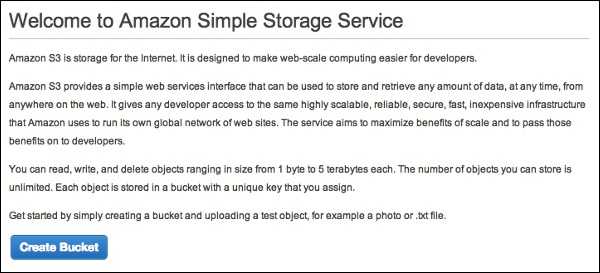
将打开一个提示窗口。点击页面底部的 Create Bucket 按钮。
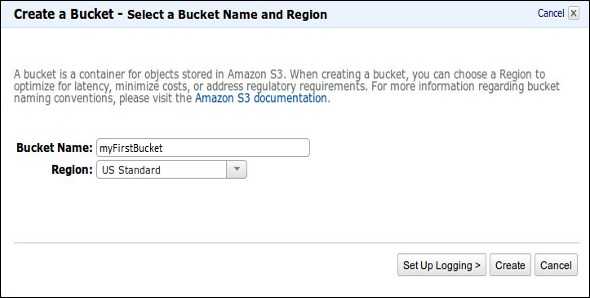
将打开 Create a Bucket 对话框。填写所需详细信息并点击 Create 按钮。
Bucket 在 Amazon S3 中成功创建。控制台显示 Bucket 列表及其属性。
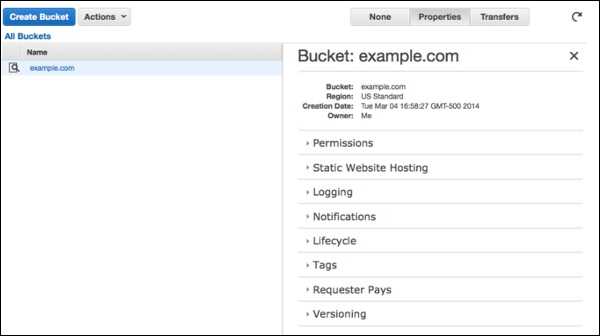
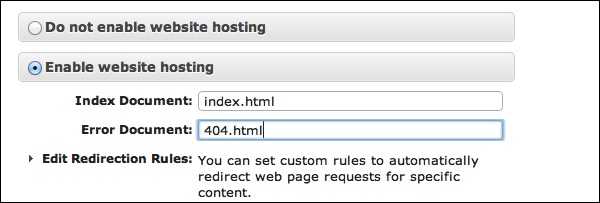
选择 Static Website Hosting 选项。点击 Enable website hosting 单选按钮并填写所需详细信息。
步骤 3 − 使用以下步骤向 Bucket 添加 Object。
使用以下链接打开 Amazon S3 控制台 − https://console.aws.amazon.com/s3/home
点击 Upload 按钮。
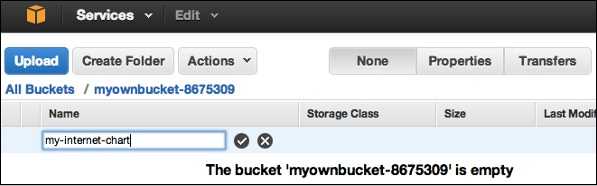
点击 Add files 选项。从系统中选择要上传的文件,然后点击 Open 按钮。
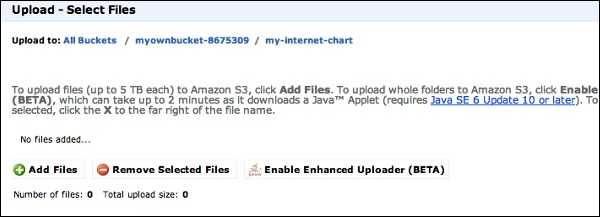
点击 start upload 按钮。文件将被上传到 Bucket 中。
打开/下载 Object − 在 Amazon S3 控制台中,在 Objects & Folders 列表中,右键单击要打开/下载的 Object。然后选择所需的 Object。
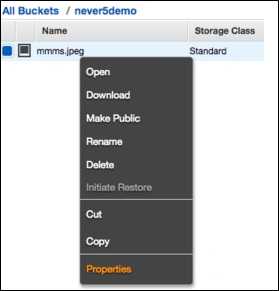
如何移动 S3 Object?
以下是移动 S3 Object 的步骤。
步骤 1 − 打开 Amazon S3 控制台。
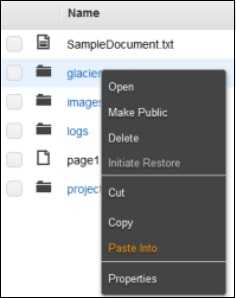
步骤 2 − 在面板中选择 files & folders 选项。右键单击要移动的 Object 并点击 Cut 选项。
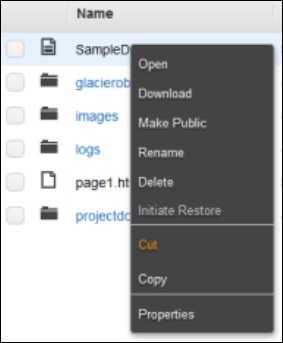
步骤 3 − 打开要放置该 Object 的位置。右键单击要移动 Object 的文件夹/Bucket 并点击 Paste into 选项。
如何删除 Object?
步骤 1 − 打开 Amazon S3。
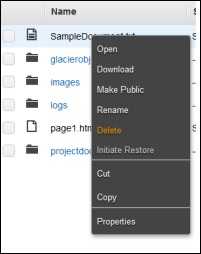
步骤 2 − 在面板中选择 files & folders 选项。右键单击要删除的 Object。选择 delete 选项。
步骤 3 − 将打开确认弹出窗口。点击 Ok。
如何清空 Bucket?
步骤 1 − 打开 Amazon S3 控制台。
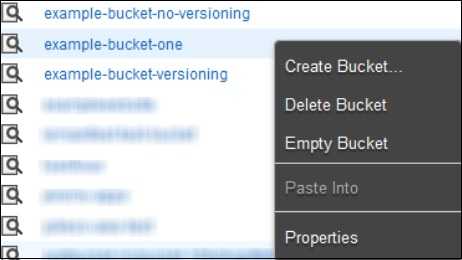
步骤 2 − 右键单击要清空的 Bucket 并点击 empty bucket 选项。
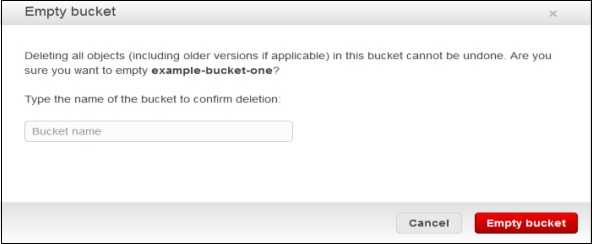
步骤 3 − 弹出窗口上会出现确认消息。仔细阅读并点击 Empty bucket 按钮确认。
Amazon S3 特性
低成本且易于使用 − 使用 Amazon S3,用户可以以非常低的费用存储大量数据。
安全 − Amazon S3 支持通过 SSL 传输数据,上传后数据会自动加密。用户可以通过使用 AWS IAM 配置 Bucket 策略来完全控制其数据。
可扩展 − 使用 Amazon S3,无需担心存储问题。我们可以存储任意数量的数据并随时访问。
高性能 − Amazon S3 与 Amazon CloudFront 集成,将内容分发给终端用户,具有低延迟并提供高数据传输速度,无需最低使用承诺。
与 AWS 服务集成 − 与 Amazon S3 集成的 AWS 服务包括 Amazon CloudFront、Amazon CloudWatch、Amazon Kinesis、Amazon RDS、Amazon Route 53、Amazon VPC、AWS Lambda、Amazon EBS、Amazon DynamoDB 等。