在 MacBook 上用 Ollama 跑本地大模型,装好并拉下一个模型通常不需要太久,真正需要先想清楚的是“能跑”和“能日常用”之间的差距:能跑取决于安装和服务是否正常,能不能日常使用取决于芯片类型、统一内存余量和模型参数量是否匹配。建议先用一个小参数量模型跑通命令行和本地接口,确认整条链路没问题,再按内存余量往上换更大的模型,而不是一上来就拉最大的那个。
适用场景是用 Apple Silicon 的 MacBook 通过 Ollama 做本地推理,用于对话、草稿、轻量检索这类任务;Intel 机型只能走 CPU,速度体验需要单独评估。处理顺序是:先确认芯片与内存余量,再安装并启动服务,拉一个中小参数量模型,然后用命令行和本地 HTTP 接口各验证一次。边界在于内存不足会触发 swap 导致速度骤降,模型文件和上下文长度都会占内存,本地端口默认没有鉴权,不要在不受信任的网络里对外监听。
先确认当前场景和目标
Ollama 在 macOS 上能不能用得舒服,基本由三个条件决定:芯片是不是 Apple Silicon、统一内存有多大、以及你是自己一个人敲命令用,还是需要让别的程序通过本地接口来调用。Apple Silicon 机型一般能用到 Metal 加速,推理速度可以接受;Intel 机型只能走 CPU,跑小模型勉强可用,跑大模型会明显吃力。这两类机器的预期要分开设定。
动手前建议先确认下面几项,避免装完才发现卡在别的地方:
- 芯片与内存:在“关于本机”里看,或者用终端命令确认;统一内存是系统和所有 App 共用的,Ollama 能用的只是剩余部分。
- 磁盘余量:模型文件通常几 GB 到几十 GB,默认存放在用户目录下,空间紧张时需要考虑换存放位置。
- 使用方式:只是自己在终端里对话,还是要给编辑器插件、脚本或自建页面提供本地 HTTP 接口;后者需要关注端口和常驻服务。
- 设备管理限制:公司或学校统一管理的机器,可能不允许安装后台常驻程序或修改环境变量,这一点在开始前就要确认。
如果上面几项都符合,接下来的路径是清晰的;如果内存余量很小,就应把目标定在中小参数量模型上,不要按云端大模型的体验来要求本地推理。
按这个顺序处理
第一步,确认机器信息。把下面这段放在终端里执行,输出用于判断该选多大参数的模型(命令只是读取,不改动任何设置):
# 芯片与内存
system_profiler SPHardwareDataType | grep -E "Chip|Memory"

# 系统盘剩余空间
df -h / | tail -1

# 是否已装 Homebrew
brew --version
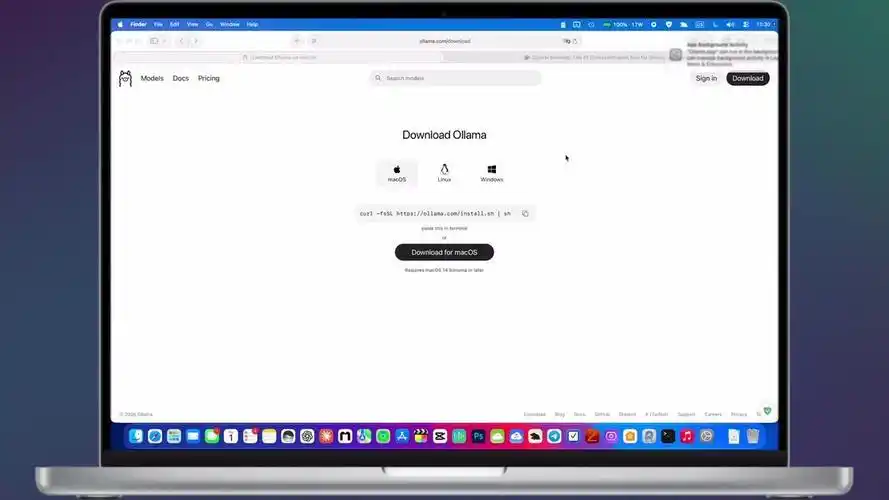
第二步,安装 Ollama。官网安装包和 Homebrew 两种方式选一种即可,不建议在同一台机器上混装:安装包方式会在菜单栏常驻并自动拉起服务,Homebrew 方式更适合习惯命令行管理的人。用 Homebrew 时装完还需要自己起服务:
brew install ollama

# 另开一个终端窗口,保持前台运行
ollama serve
第三步,拉取并试跑一个中小参数量模型。下面两行里的模型名和标签是要替换的部分,按自己机器的内存余量和实际需求换成本地能承受的模型:
ollama pull 模型名:标签
ollama run 模型名:标签
第四步,如果目标是被其他程序调用,验证本地接口是否可用。下面是一个通用请求骨架,model 字段替换成你已拉取的模型名,prompt 和 options 按需改;这条命令只是最小验证,不要拿它当正式调用代码:
curl http://127.0.0.1:11434/api/generate -d '{
  "model": "模型名:标签",
  "prompt": "用三句话说明统一内存是什么",
  "stream": false,
  "options": { "num_ctx": 4096, "temperature": 0.7 }
}'
第五步,按需调整几个常用环境变量。这些变量建议写在 shell 配置文件里再重启终端,或者写进启动脚本;改动存放目录时,旧模型需要一起迁移,否则会表现为“模型不见了”:
# 换模型存放目录,改完要重启 ollama 服务
export OLLAMA_MODELS="/Volumes/外置盘/ollama-models"

# 模型加载后在内存里驻留多久,太短会频繁重新加载
export OLLAMA_KEEP_ALIVE="10m"

# 只给自己用就保持默认回环地址,不要随手改成对外监听
export OLLAMA_HOST="127.0.0.1:11434"
改完后怎么验证
验证要分两层:服务层看进程和端口是否正常,模型层看回答质量和资源占用是否可接受。可以先跑下面几条命令,正常情况下应分别返回模型列表、当前加载状态和一份端口可达的响应:
ollama list                          # 已拉取的模型是否出现在列表里
ollama ps                            # 当前模型是否已加载、占用多少内存
curl http://127.0.0.1:11434/api/tags  # 服务端口是否可达
观察到以下信号,说明链路是通的:命令返回非空结果而不是连接失败;用 ollama run 提一个具体问题能拿到连贯回答;活动监视器里出现 ollama 进程且内存占用有明显增长;HTTP 请求收到带 response 字段的 JSON。反过来,如果连接被拒绝,通常是服务没起或端口被占用;如果回答进行到一半明显变慢,通常说明内存压力上去了,可以打开活动监视器的内存标签,看内存压力是否变黄或变红、是否出现 swap 活动。
还有一项值得单独验证:合上盖子再打开、或者重启 Mac 之后,服务是否还按你的预期存在。菜单栏安装方式一般会自动恢复,纯命令行方式则需要自己重新起服务,这直接决定了后续脚本调用会不会突然失败。
容易忽略的边界
本地推理的体验瓶颈大多不在模型本身,而在内存和上下文设置。模型加载后占用的内存通常接近文件大小再加一段上下文缓存,把 num_ctx 调大能塞进更长的对话,但会同时抬高内存占用;在统一内存余量本就不多的 MacBook 上,一旦进入 swap,速度下降会非常明显。这时最有效的做法是回退到更小的参数量或更轻的量化版本,而不是继续调参数。
- 不适用场景:Intel 机型、内存余量很小的机器,长时间对话和批量处理不适合放在本地跑,更适合只做偶尔试跑。
- 端口与鉴权:默认只监听本机回环地址,本身没有身份校验。把监听地址改成对整个局域网开放,同网段的设备就能直接调用,在咖啡厅、共享办公这类网络里不建议这么做。
- 目录迁移:改
OLLAMA_MODELS后如果不迁移旧文件,之前拉取的模型不会自动出现在列表里;外置盘被拔掉时服务也会报错,需要把变量改回来并重启。 - 磁盘与清理:模型文件会长期占用空间,删掉不用的模型用
ollama rm 模型名:标签,比手动删目录更稳妥。 - 回退建议:新模型跑不动就回退到之前确认能用的那个,先把工作流程跑顺;服务起不来时,先回退到系统安装包方式验证是不是命令行环境的问题,再决定要不要继续折腾环境变量。
最后提醒一句预期管理:本地中小参数量模型和云端大模型在复杂推理、长文档理解上的差距是客观存在的,用 Ollama 的合理定位是处理隐私敏感内容、离线可用和轻量重复任务,而不是在所有任务上替代云端模型。