Azure - 个性化公司品牌
当一家公司拥有多个应用程序时,它们可能希望在这些应用程序的登录页面上展示公司的外观和风格。这可能有几个目标,包括营销。使用 Azure Active Directory 进行身份管理的公司可以通过自定义登录页面的外观来实现这一点。
此功能适用于 Azure Active Directory 的基本版和高级版。在免费版中不可用。
如果您没有基本版或高级版的订阅,可以免费试用高级版。
激活 Azure Active Directory (ADD) 高级版的免费试用
步骤 1 − 登录您的 Azure 管理门户。
步骤 2 − 转到您要处理的 Azure Active Directory。
步骤 3 − 从顶部菜单点击“Licenses”选项卡,如以下图像所示。
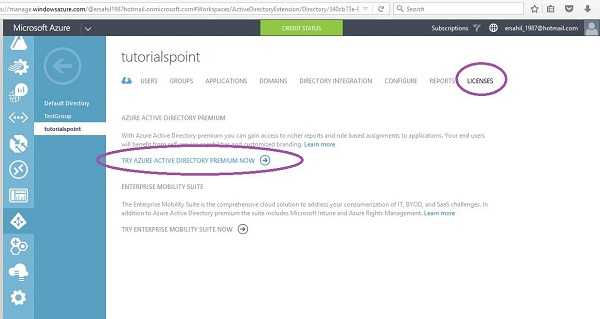
步骤 4 − 点击“Try Azure Active Directory Premium Now”,它将为该目录激活。
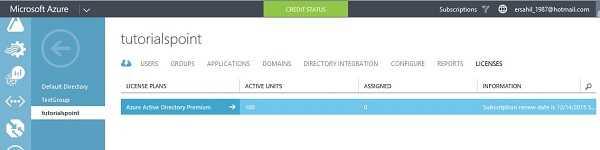
刷新页面,因为更新可能需要几秒钟才能在您的门户中显示。一旦激活,您将在“Licenses”选项卡下看到该计划。
自定义品牌
在继续之前,请确保您要在登录页面上显示的图像(logo、背景、正方形背景)具有正确的尺寸和分辨率。如果不注意这一点,您会浪费时间上传图像,最终发现品牌更改未生效。以下是具体规范 −
| 图像 | 大小(kb) | 推荐尺寸 | 最大尺寸 | 支持格式 |
|---|---|---|---|---|
| Logo | 5-10 | 60-280 | 60-300 | png/jpeg |
| Square Logo | 5-10 | 240-240 | 240-240 | png/jpeg |
| Square Logo Dark Theme | 5-10 | 240-240 | 240-240 | png/jpeg |
| Sign-in page illustration | 500 (300 recommended) | 1420-1200 | 1420-1200 | Png/jpeg/gif |
步骤 1 − 转到您要处理的目录。
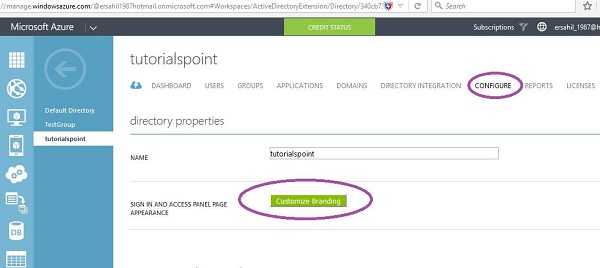
步骤 2 − 从顶部菜单点击“Configure”选项卡。
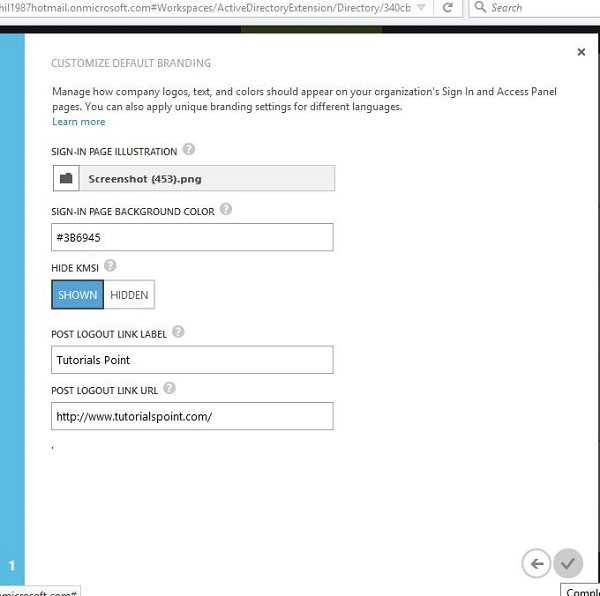
步骤 3 − 点击“Customize Branding”按钮。将出现以下弹出窗口。
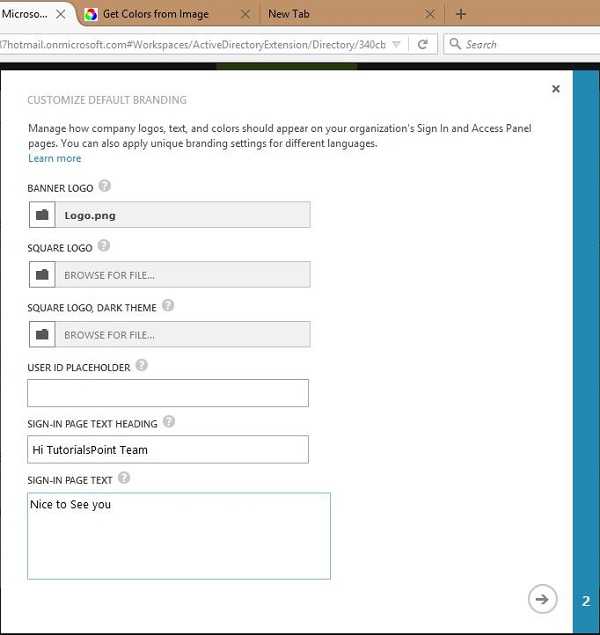
步骤 4 − 输入详细信息并上传图像。
步骤 5 − 点击“Next”并输入详细信息。
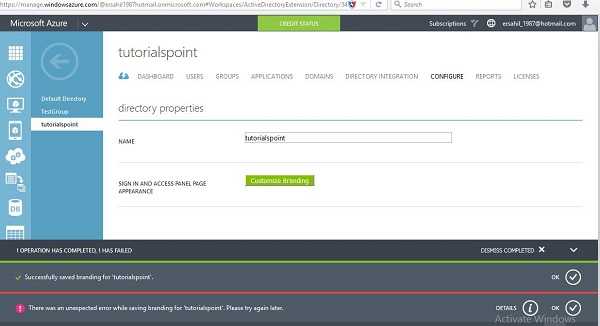
完成后,请查看窗口底部的通知,以确保更改被接受。在以下图像中,您可以看到一个红色轮廓的通知,显示之前尝试失败并抛出错误。如果更改未被接受并发生错误,请点击“Details”按钮查找原因。通常这是因为要上传的图像大小和尺寸不正确。
使用自定义登录页面登录
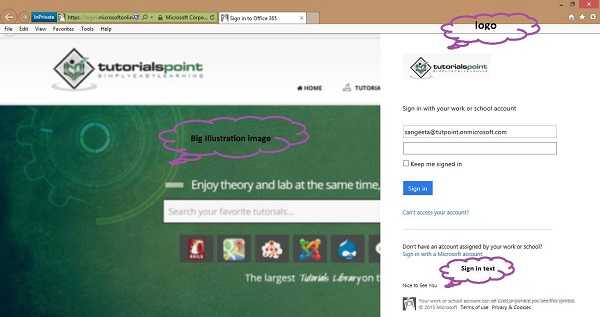
当您登录组织的应用程序时,您将看到您的 logo、大型插图图像和登录页面文本。例如,让我们使用组织帐户登录 Office 365。
注意事项
域名应处于活动状态。
更改可能需要长达一小时才能在登录页面上显示。
测试时,请选择 Internet Explorer 的 In-Private 会话(或其他浏览器中对应的会话,其中 cookie 不影响您的浏览)。