Microsoft Azure - 创建组
在本节中,我们将创建一个组。创建组的用户是该组的所有者,他可以添加或删除组中的成员。由于我们在上一步授予了用户创建自己的组的权限,因此该目录中的任何用户都可以创建和管理组。
步骤 1 − 通过访问 myapps.microsoft.com 进入访问面板。
步骤 2 − 登录您的 Azure 帐户。
步骤 3 − 在顶部,您将看到 Groups。点击它来创建新组。
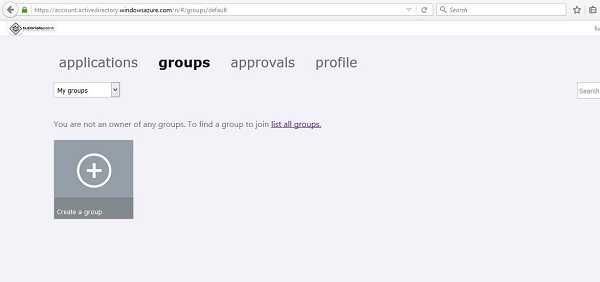
步骤 4 − 从顶部的下拉菜单中选择 My groups/All。
步骤 5 − 点击 Create new Group。
步骤 6 − 将弹出以下屏幕。输入组的名称和描述。
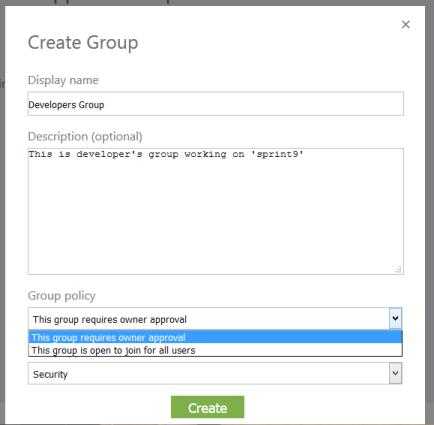
步骤 7 − 您可以允许所有用户加入组,或者选择要求他们在加入前获得组所有者的批准。我选择了第一个选项,即需要所有者批准。这意味着除了已添加的用户外,想加入组的用户必须请求批准。
步骤 8 − 选择所需的选项并点击 Create。
步骤 9 − 返回 Groups 页面。要向组添加成员,请选择该组。在本例中,选择 Developers Group。
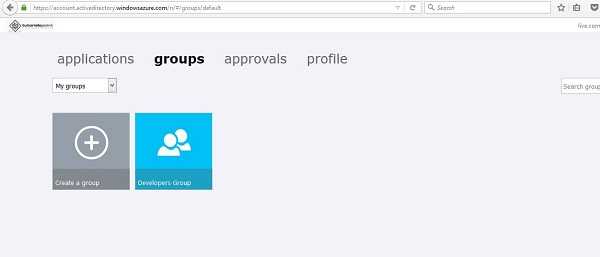
步骤 10 − 点击 Add Members。
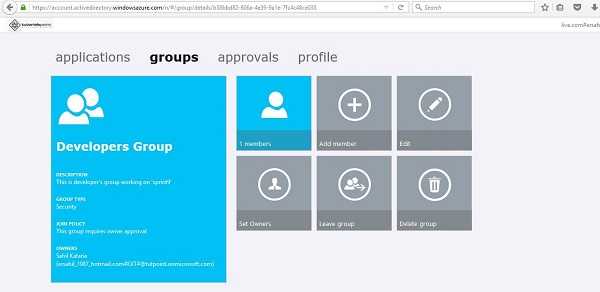
步骤 11 − 以下弹出窗口将列出目录中的所有用户。您可以通过点击他们的名称来添加成员。
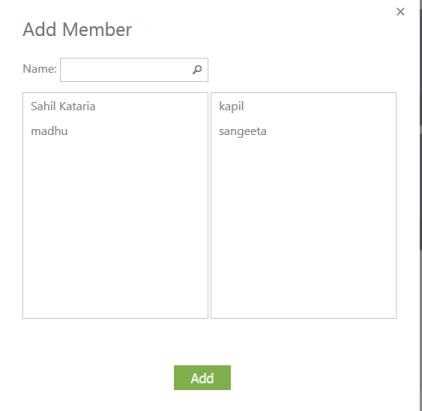
步骤 12 − 在此页面上,您可以添加/删除成员、编辑组描述以及删除组。您还可以将其他人设为该组的所有者。
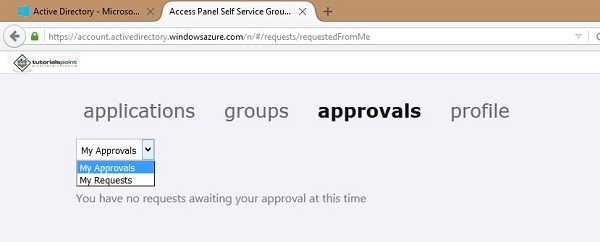
如果有人想加入组,他将请求所有者的批准。所有者将收到通知,并在访问面板的 approvals 选项卡中看到请求,如上图所示。此外,如果有人请求加入由他人拥有的组,他将在这里看到自己的请求。