Azure - 自助密码重置
目录中的用户可以在忘记密码时,通过几步操作自行重置密码,而无需请求管理员代为操作。这可以节省组织 IT 部门或帮助台处理此类任务的时间和成本。管理员可以设置密码重置策略。此服务可在 Azure Active Directory 的基本版和高级版中使用。在“个性化公司品牌”章节中,包含了获取 Azure Active Directory 高级版免费试用的简要指南。
步骤 1 − 登录管理门户。
步骤 2 − 转到 active directory。
步骤 3 − 点击 Configuration 选项卡。
步骤 4 − 向下滚动,找到 User Password Reset Policy 标题。
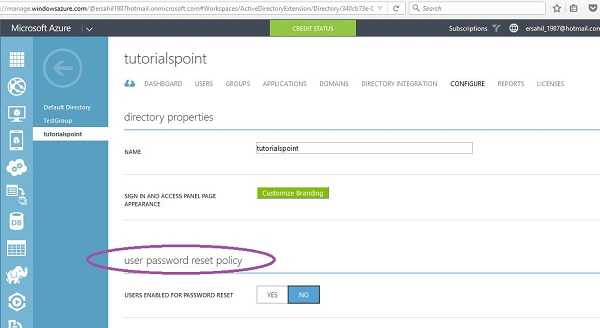
步骤 5 − 点击 Yes 以启用用户密码重置,如以下图片所示,然后向下滚动设置策略。
步骤 6 − 您可以选择允许特定组中的用户重置密码。
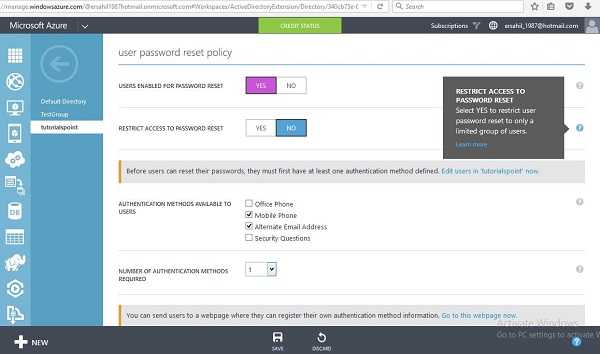
步骤 7 − 参考上图,您有四个选项可用于选择密码重置的身份验证方式。例如,这里选择其中两种。在这种情况下,用户可以使用其手机或备用电子邮件地址来验证密码重置。
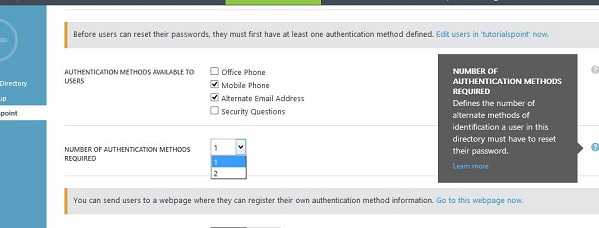
步骤 8 − 在 Number of Authentication Methods Required 下拉菜单中,如果选择 2,则用户需要提供两种身份识别信息(例如,手机和办公电话)。在本例中,我们将其保留为 1。
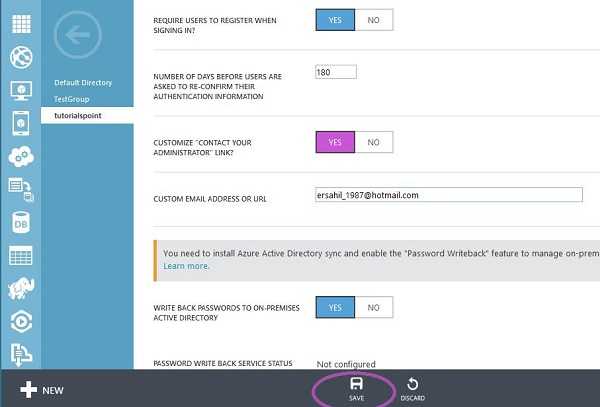
步骤 9 − 下一个选项是是否要求用户注册自助密码重置。如果选择 No,则管理员需要为每个用户单独执行此操作。
步骤 10 − 自定义“Contact Your Administrator”链接。您可以提供特定网页链接或电子邮件地址,以便用户在重置密码时遇到问题时联系。
步骤 11 − 点击屏幕底部的 Save。
下次用户登录访问其账户时,将被要求注册密码重置服务,在此他们可以输入其电话号码或电子邮件地址。此信息将在他们忘记或丢失密码时使用。在本例中,根据所设置的策略,他们可以从以下选项中选择一种用于验证码:通过手机通话、手机短信或发送至备用电子邮件地址的电子邮件。