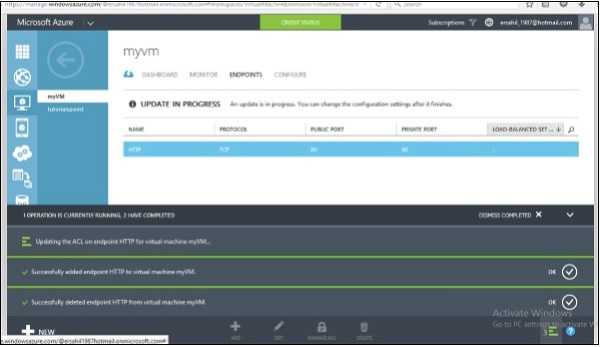
Microsoft Azure - 端点配置
在创建虚拟机时,我们会遇到一个可以配置端点的部分。创建虚拟机时默认启用的两个端点是 Remote Desktop 和 PowerShell。端点究竟是什么?同一云上的虚拟机可以自动相互通信。但如果需要它们与我们自己的计算机通信,则需要配置端点来实现。这基本上是通过端口访问虚拟机。端点为运行在虚拟机上的服务提供远程访问。它有一个公共端口和私有端口,需要在创建端点时指定。此外,通过激活 Access Control Lists (ACL) 可以安全访问端点。
在下面的部分中,将演示如何为已创建的虚拟机配置一个新端点。不过,也可以在向导的配置部分以相同方式创建新端点。
步骤 1 − 在 Azure 管理门户中点击 Virtual Machine。
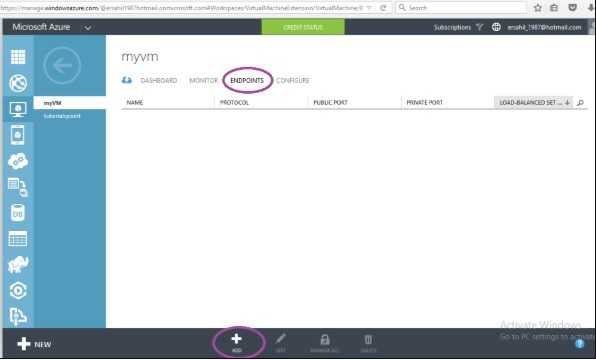
步骤 2 − 点击 Endpoint,然后点击 Add。
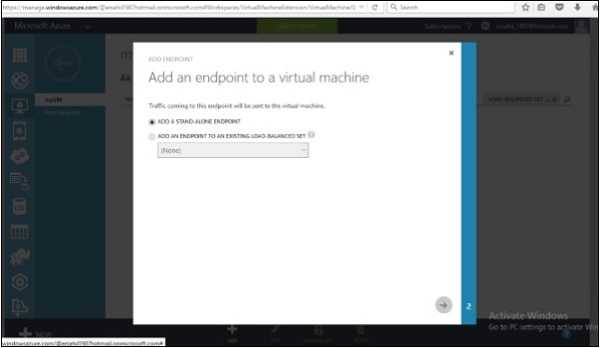
步骤 3 − 选择 Add a Stand-Alone Endpoint,如下图所示。
步骤 4 − 从下拉列表中选择名称。或者,您可以输入自定义名称。这里让我们从选项中选择 Http。它将自动分配未使用的端口。或者您也可以手动输入。
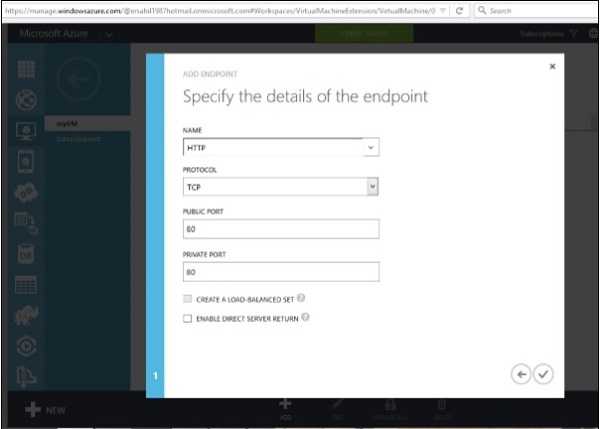
步骤 5 − 如果勾选 Create a Load Balanced Set,它将允许将负载分布到多个虚拟机。这里我们保持未勾选,因为如果需要,可以稍后配置。
步骤 6 − 当需要 SQL Server Always On 功能时勾选 Enable Direct Server Return,因此这里我们保持未勾选。
步骤 7 − 点击 Next 箭头。
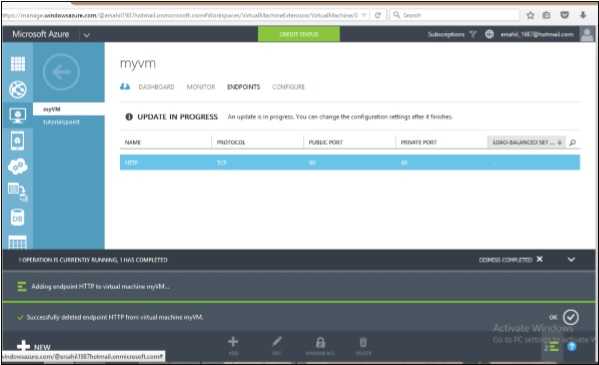
端点的访问控制
我们可以授予或拒绝单个主机或网络对服务的访问。如果未指定任何内容,则端点可以从任何主机和网络访问。
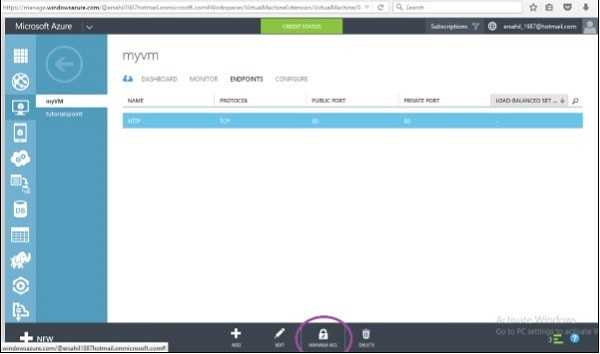
步骤 1 − 选择 Manage ACL,如下图所示。
步骤 2 − 输入访问描述。
步骤 3 − 输入 Subnet Mask。

步骤 4 − 点击 Next,即完成。