Microsoft Azure - Traffic Manager
让我们先了解 Azure Traffic Manager 提供的服务是什么。这个服务基本上用于平衡托管在 Azure 中的服务的流量负载。路由策略由客户端定义,并根据设定的策略将流量重定向到托管在 Azure 中的服务。Traffic Manager 是一个基于 DNS 的服务。因此,它将提高应用程序的可用性和性能。
让我们看看如何在 Azure 中创建和配置 Traffic Manager。
创建 Traffic Manager
步骤 1 − 登录 Azure 管理门户,点击左下角的 New。
步骤 2 − 选择 Network Services → Traffic Manager → Quick Create。
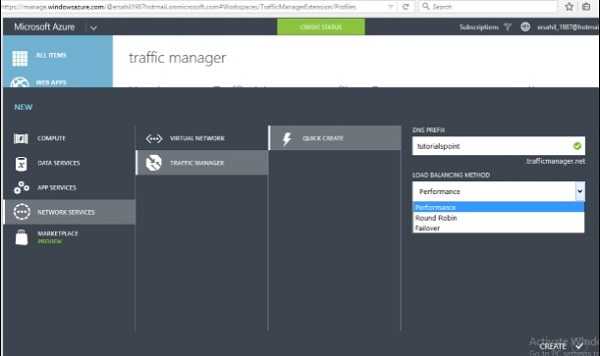
步骤 3 − 输入 DNS 前缀并选择 Load Balancing Method。
此下拉菜单中有三个选项。
Performance − 当您在两个不同位置有 endpoints 时,此选项最理想。当 DNS 被请求时,它将被重定向到最接近用户的区域。
Round Robin − 当您希望在多个 endpoints 之间分配流量时,此选项最理想。流量通过选择健康的 endpoint 以 round robin 方式分配。
Failover − 在此选项中,设置一个主访问点,但如果发生故障,则备用 endpoints 将作为备份可用。
步骤 4 − 根据您的需求选择负载均衡方法。这里我们选择 Performance。
步骤 5 − 点击 create。
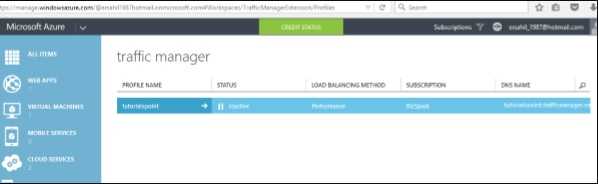
您将看到 Traffic Manager 已创建并显示在管理门户中。在配置之前,其状态将为 inactive。
创建通过 Traffic Manager 监控的 Endpoints
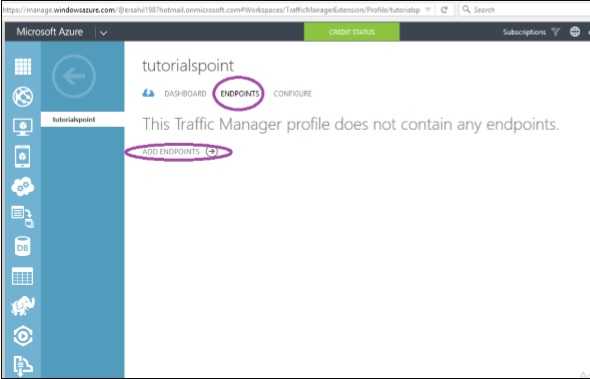
步骤 1 − 从管理门户左侧面板选择您要操作的 Traffic Manager。
步骤 2 − 从顶部水平菜单选择 Endpoints,如下图所示。然后选择 Add Endpoints。
步骤 3 − 将出现如下图所示的屏幕。选择服务类型,该服务下的项目将被列出。
步骤 4 − 选择服务 endpoints 并继续。
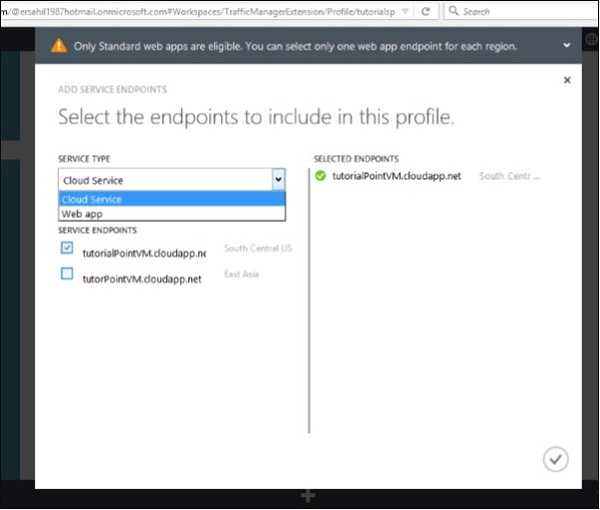
步骤 5 − 服务 endpoints 将被预配。
您可以看到,在这种情况下,在 Azure 中创建的服务 VM 现在将由 Traffic Manager 监控,其流量将根据指定的策略进行重定向。
配置策略
步骤 1 − 点击顶部菜单栏中的 Configure,如下图所示。
步骤 2 − 输入 DNS Time to Live (TTL)。这是客户端/用户将继续使用特定 endpoint 的时间量。例如,如果您输入 40 秒,则 Traffic Manager 将每 40 秒查询一次流量管理系统中的更改。
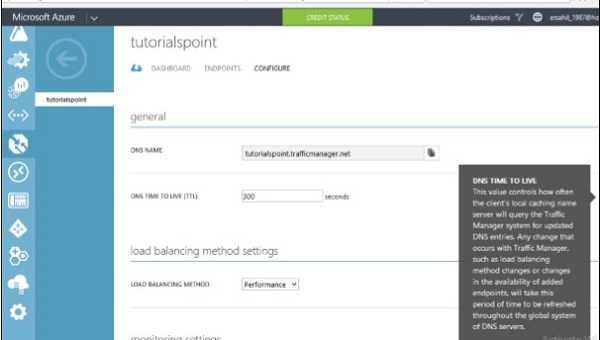
步骤 3 − 您可以通过从下拉菜单中选择所需方法在这里更改负载均衡方法。这里,我们选择之前选择的 Performance。
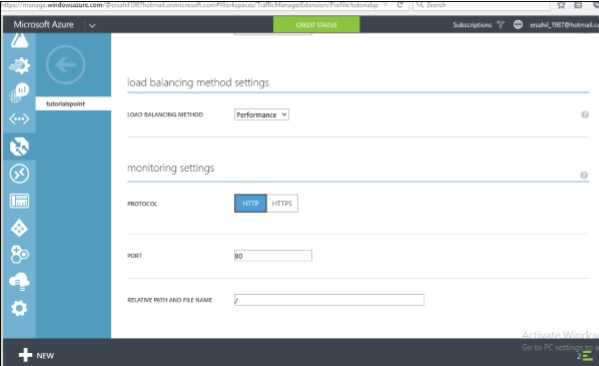
步骤 4 − 如果向下滚动,您将看到标题 Monitoring Setting。您可以选择协议;输入端口号和要监控的服务相对路径。