Android - UI Patterns
在本章中,我们将介绍 Android 提供的各种 UI Patterns,这些模式用于设计行为一致且可预测的应用程序。
UI Patterns 组件
一个优秀的 Android 应用程序应遵循以下 UI patterns −
- Action Bar
- Confirming and Acknowledging
- Settings
- Help
- Selection
现在我们将详细讨论上述 UI Patterns。
Action Bar
Action Bar 是每个屏幕顶部的专用栏,通常在整个应用程序中保持持久存在。它提供以下几个关键功能 −
- 使重要操作突出且易于访问
- 支持应用程序内一致的导航和视图切换
- 通过为不常用操作提供 action overflow 来减少杂乱
- 为应用程序提供专属空间以展示其身份
Action Bar 组件
Action Bar 有四个主要组件,如下图所示。

以下讨论这些组件的名称和功能 −
| Sr.No | Action Bar Components |
|---|---|
| 1 |
App Icon App Icon 确立了应用程序的身份。如果需要,可以替换为其他 logo 或品牌标识。 |
| 2 |
View control 如果应用程序以不同视图显示数据,则 Action Bar 的这一部分允许用户切换视图。 |
| 3 |
Action buttons 在 actions 部分显示应用程序最重要的操作。 |
| 4 |
Action overflow 将不常用操作移至 action overflow。 |
Confirming and Acknowledging
当用户在应用程序 UI 上触发某个操作时,最佳实践是通过 toast 或 dialog box 来 确认 或 确认收到 该操作。
Confirming 和 Acknowledging 之间存在区别。
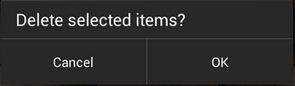
Confirming
当我们要求用户验证他们是否确实想要继续执行刚刚触发的操作时,这称为 confirming。如以下图像所示 −
Acknowledging
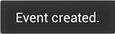
当我们显示一个 toast 来告知用户刚刚触发的操作已完成时,这称为 acknowledging。如以下图像所示 −
Settings
应用程序中用户可以表示其偏好设置的位置称为 Settings。使用 settings 可以为应用程序用户带来以下好处 −
Settings 帮助用户预先确定某些情况下会发生什么
在应用程序中使用 settings 能让用户感到掌控一切
Settings 的放置位置
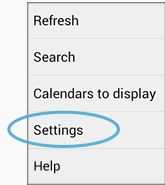
Android 开发者偏好将“settings”选项作为上述 action overflow 的一部分。由于用户不经常使用此选项,因此常见做法是将它放置在所有其他项目下方,仅次于“Help”。如以下图片所示 −
Help
您的部分应用程序用户在使用时可能会遇到困难,他们会寻求答案,并且希望在应用程序内就能找到。因此,请始终将“help”作为应用程序的一部分。
Help 的放置位置
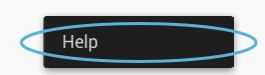
与“Settings”类似,将“Help”选项放置在 action overflow 中的标准设计是将它作为菜单中的最后一项,并始终标记为“Help”。即使应用程序屏幕上没有其他 action overflow 项目,“Help”也应出现在那里。如以下图片所示 −
Selection
Android 3.0 版本将长按手势更改为全局手势,用于选择数据。现在,长按手势用于选择数据,将上下文操作和所选数据的选择管理功能结合到一个新元素中,称为 contextual action bar (CAB)。
Using Contextual Action Bar (CAB)
选择 CAB 是一个临时操作栏,它在数据被选择时覆盖应用的当前操作栏。它在用户长按可选择数据项后出现。如以下图片所示 −

从 CAB 栏,用户可以执行以下操作 −
- 通过触摸选择额外的數據项
- 从 CAB 触发适用于所有高亮数据项的操作
- 通过导航栏的返回按钮或 CAB 的复选标记按钮关闭 CAB